El mismo programa que en Windows, para Mac y para Linux.
En un MacEn LinuxEl programaSi algo no sale
Esto se hace en la pantalla del navegador, no en el ordenador, y solo la primera vez. Es igual en Mac, en Linux y en Windows. Sin el último paso —la depuración USB— el programa no verá el navegador.
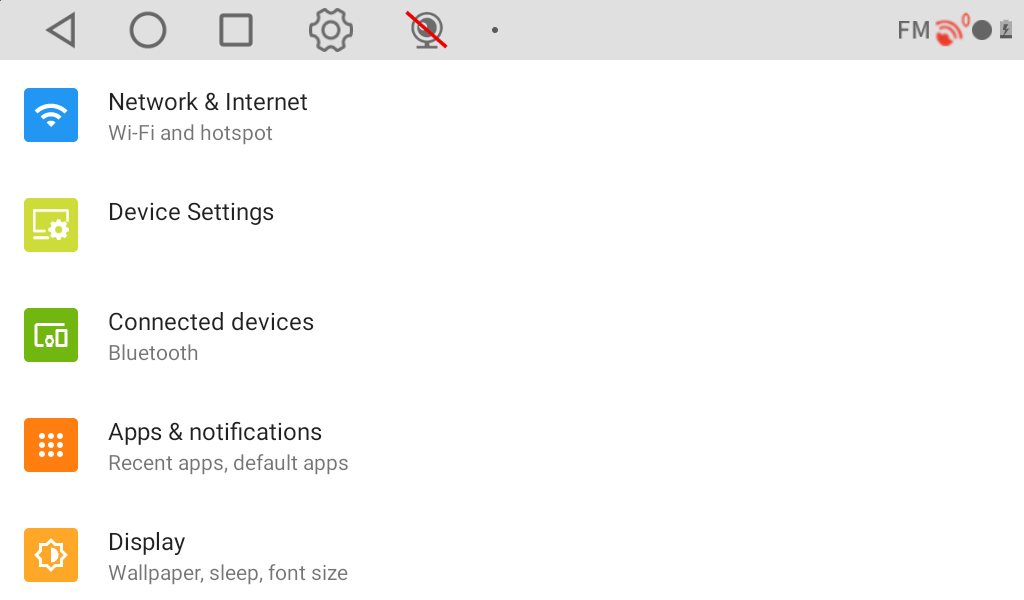
El navegador viene de fábrica en inglés. Las fotos de este paso están en inglés a propósito: es exactamente lo que vas a ver.
1. Abre Settings (los ajustes): la rueda dentada.
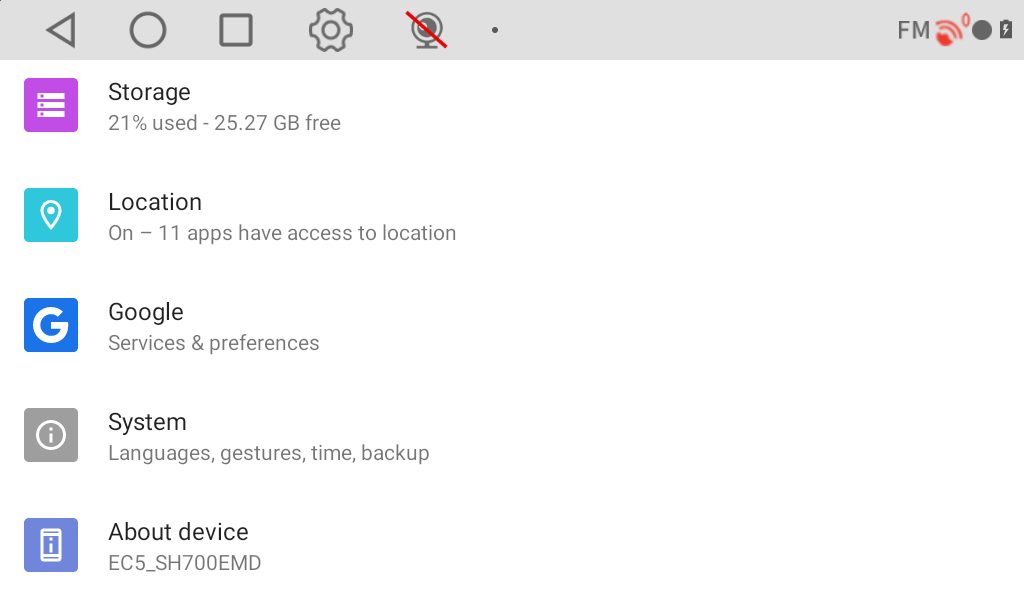
2. Baja hasta el final y entra en System.
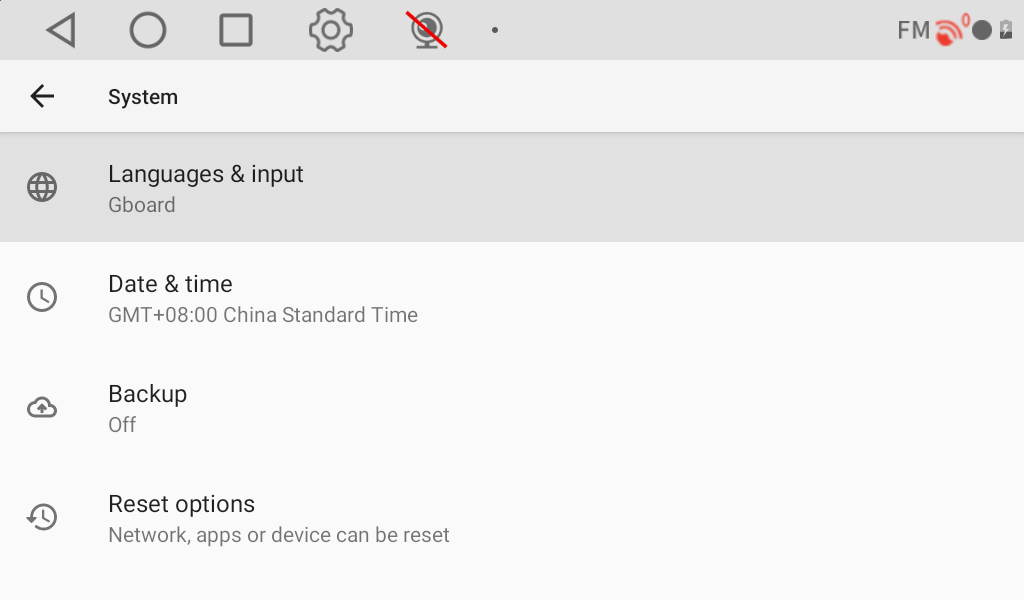
3. Entra en Languages & input y luego en Languages.
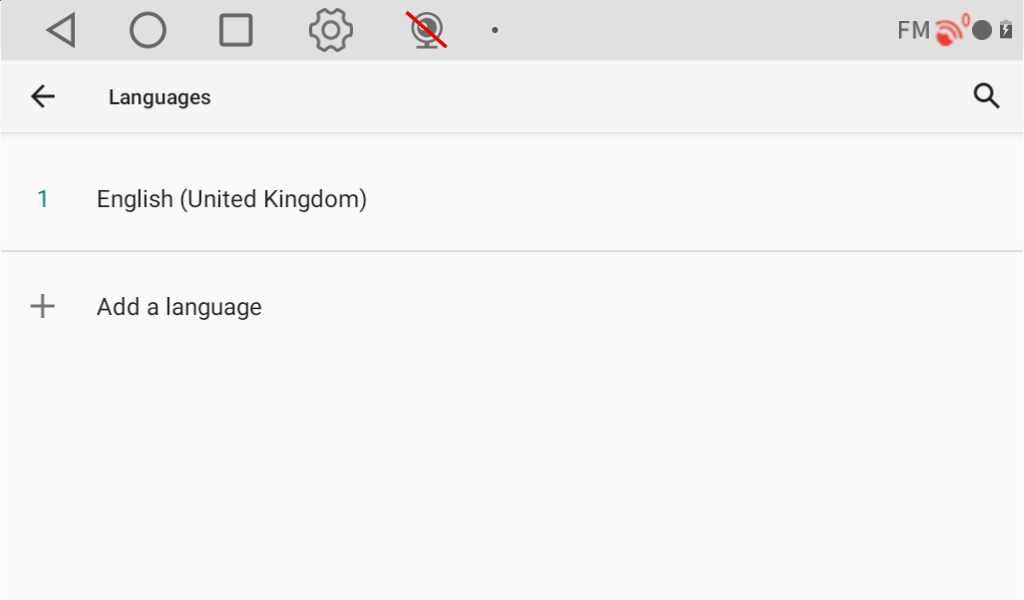
4. Pulsa Add a language, busca Español en la lista y elige España.
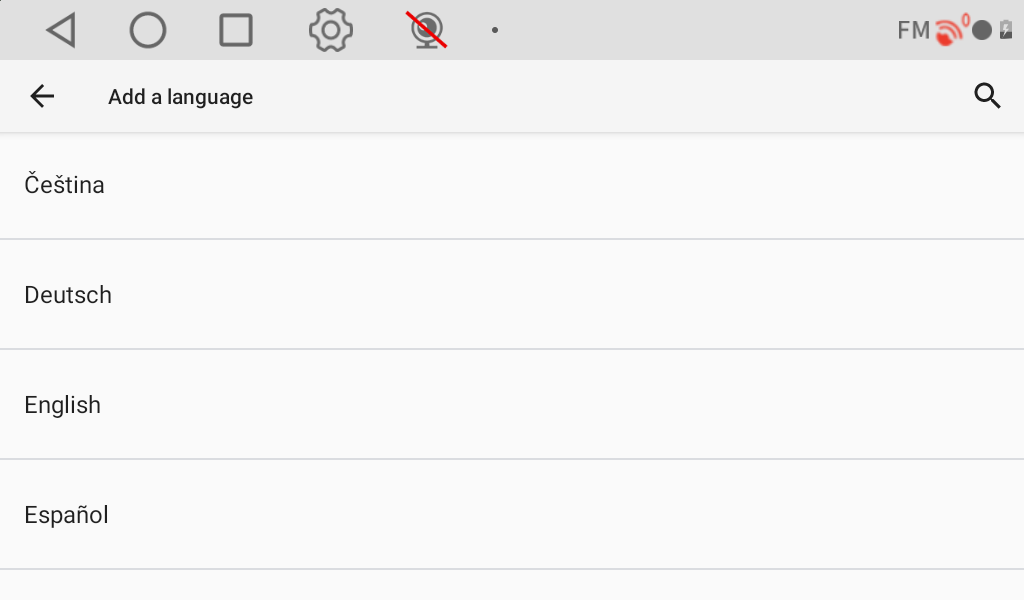
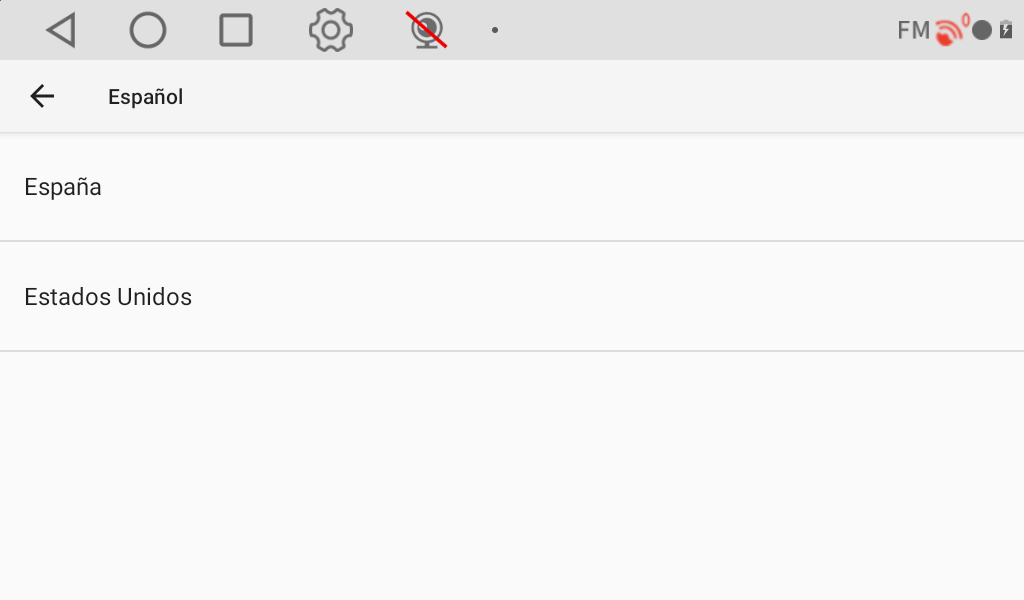
5. Ahora tienes dos idiomas: el inglés el primero y el español el segundo. Todavía está en inglés.
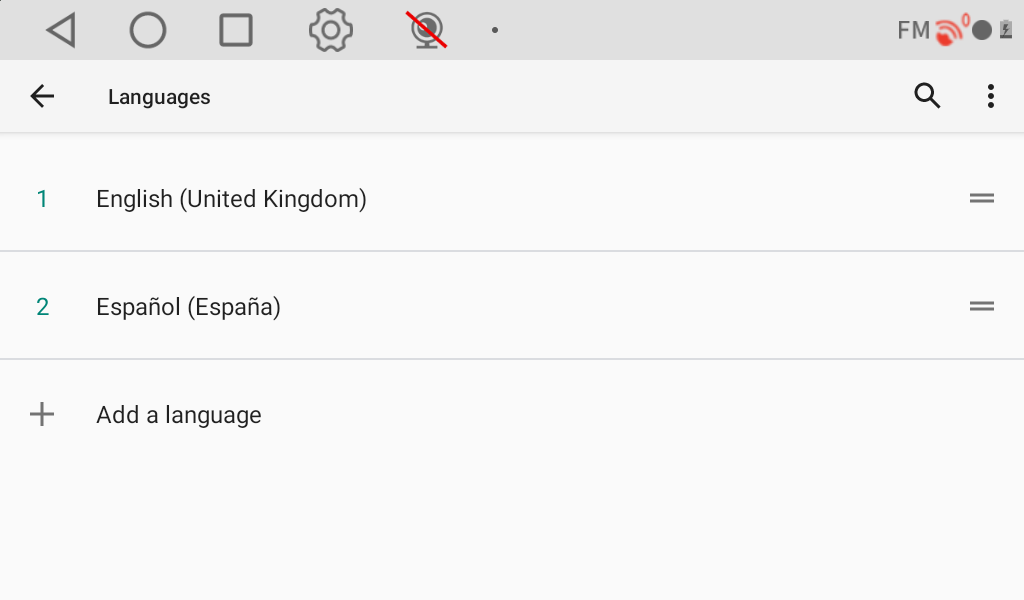
6. Pulsa los tres puntos de arriba a la derecha y elige Remove (quitar).
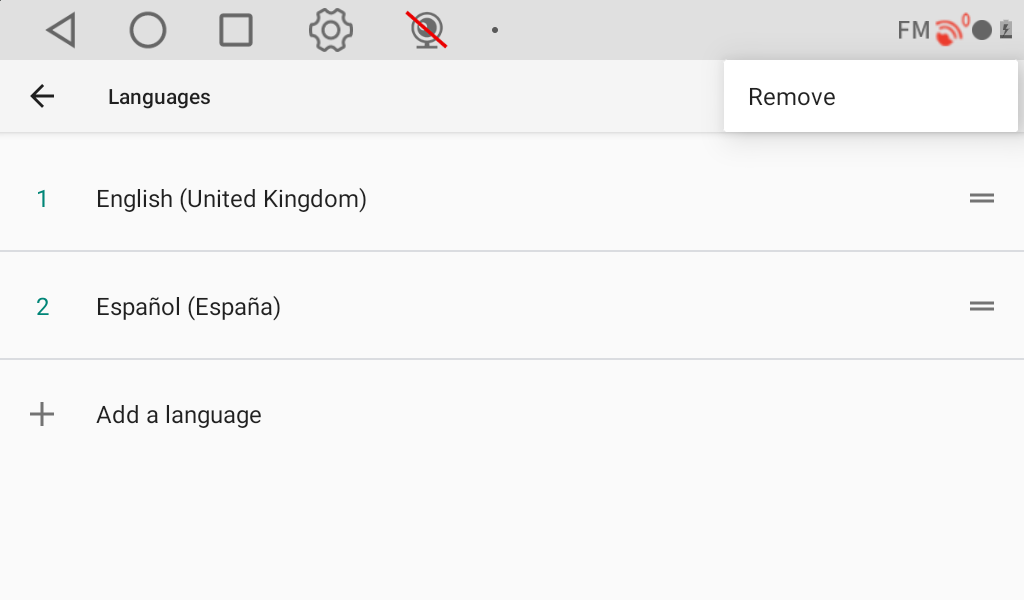
7. Marca English (United Kingdom) y pulsa la papelera.
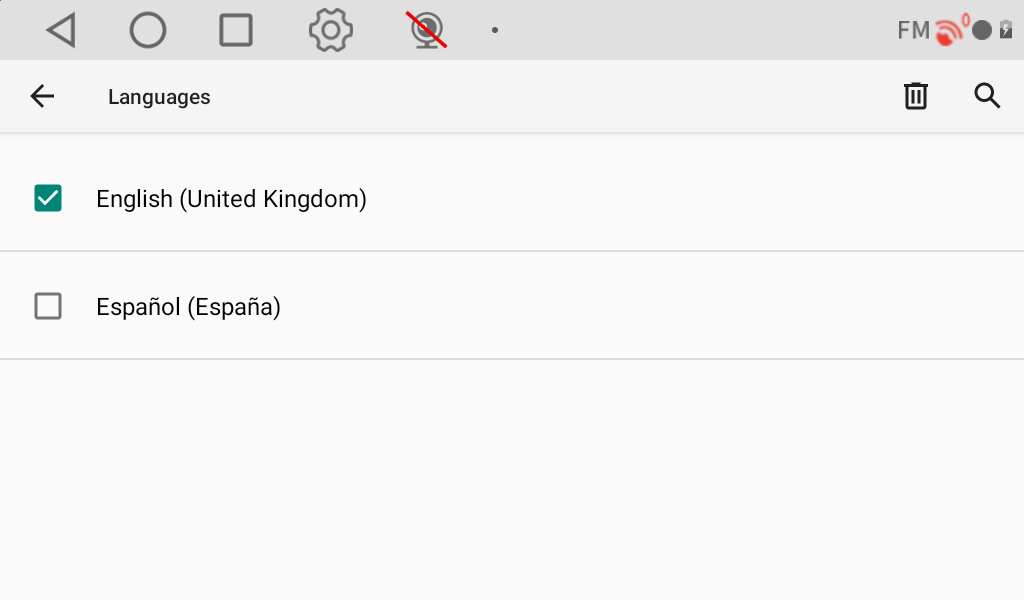
8. Te pide confirmación: OK.
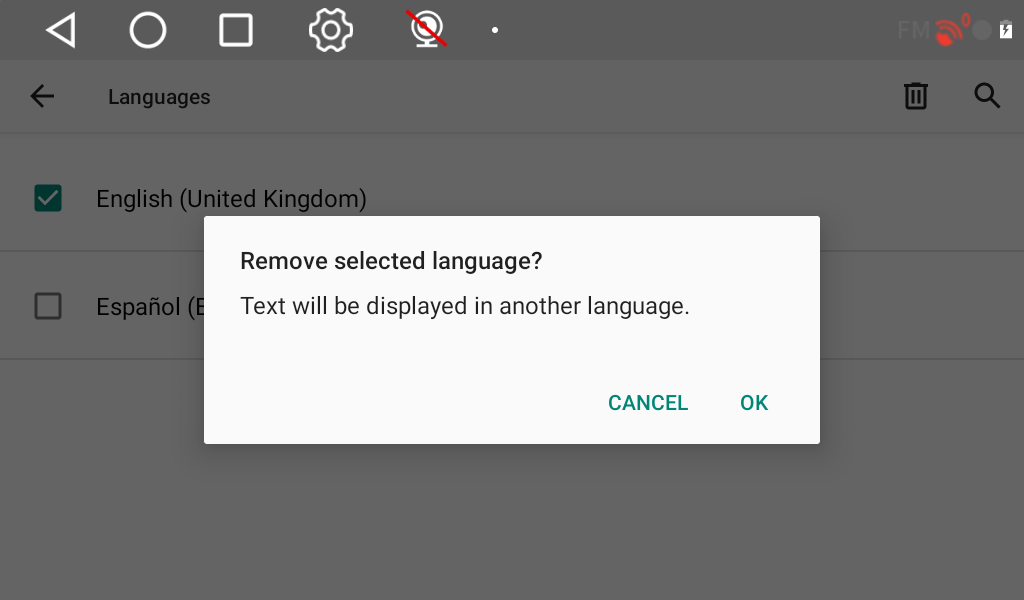
9. Listo: queda solo Español (España) y el navegador se pone en español al momento.
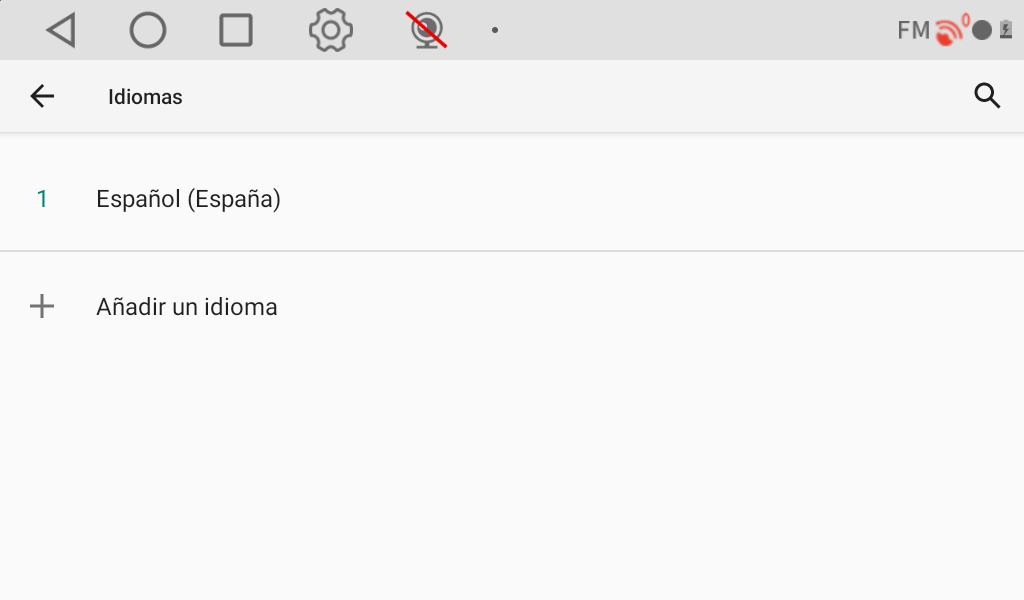
De fábrica viene con la hora de China. Se cambia en Ajustes → Sistema → Fecha y hora → Zona horaria.
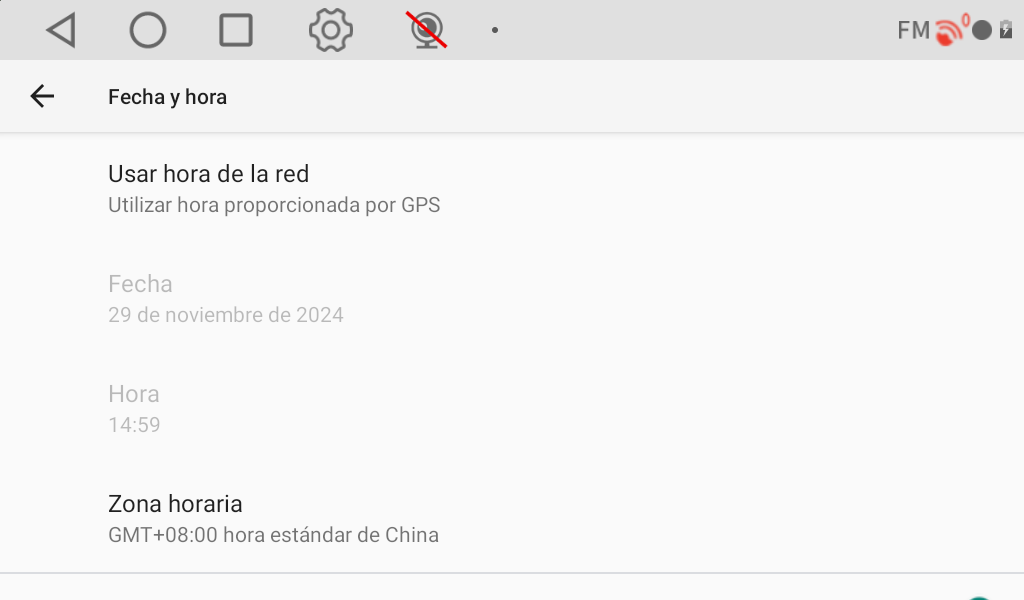
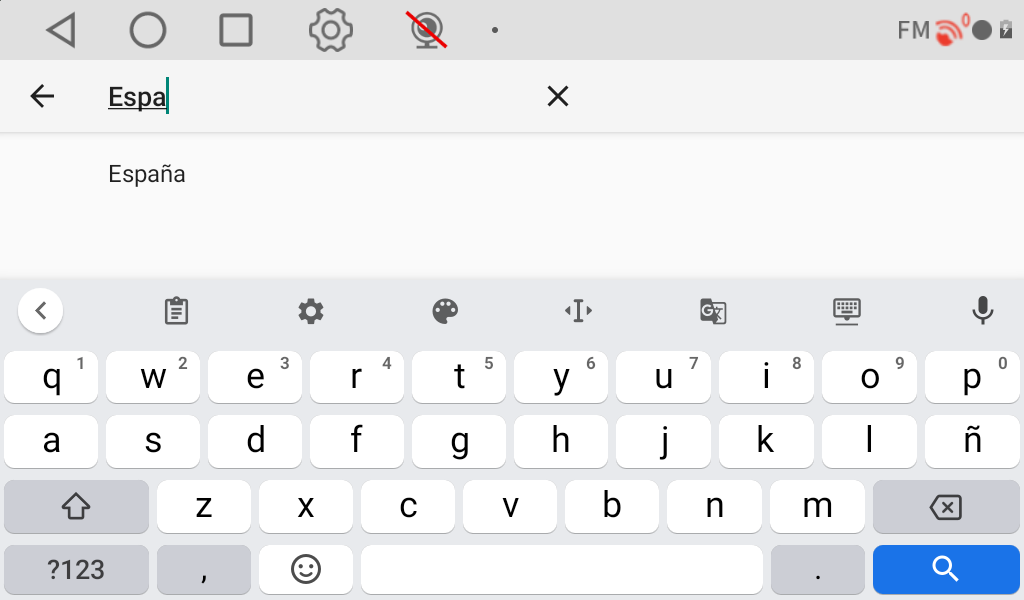
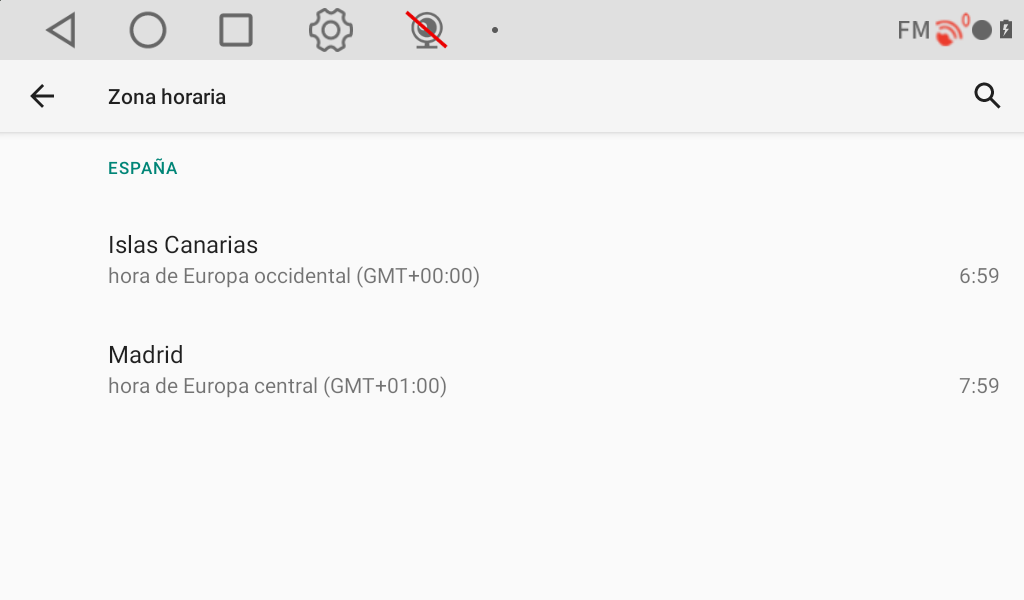
En Región busca España y elige Madrid. (Si vives en Canarias, elige Islas Canarias.)
Es el permiso que necesita el ordenador para poder escribirle los mapas por el cable. Sin esto, el programa no ve el navegador.
1. Primero hay que hacer visibles las opciones de desarrollador, que vienen escondidas. Entra en Ajustes → Información del dispositivo (la última de la lista).
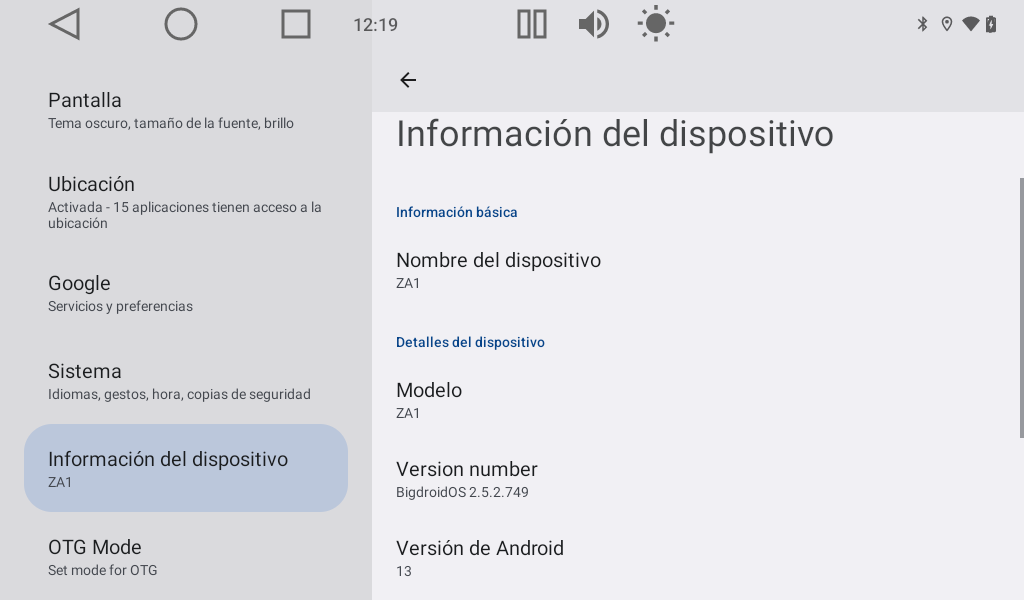
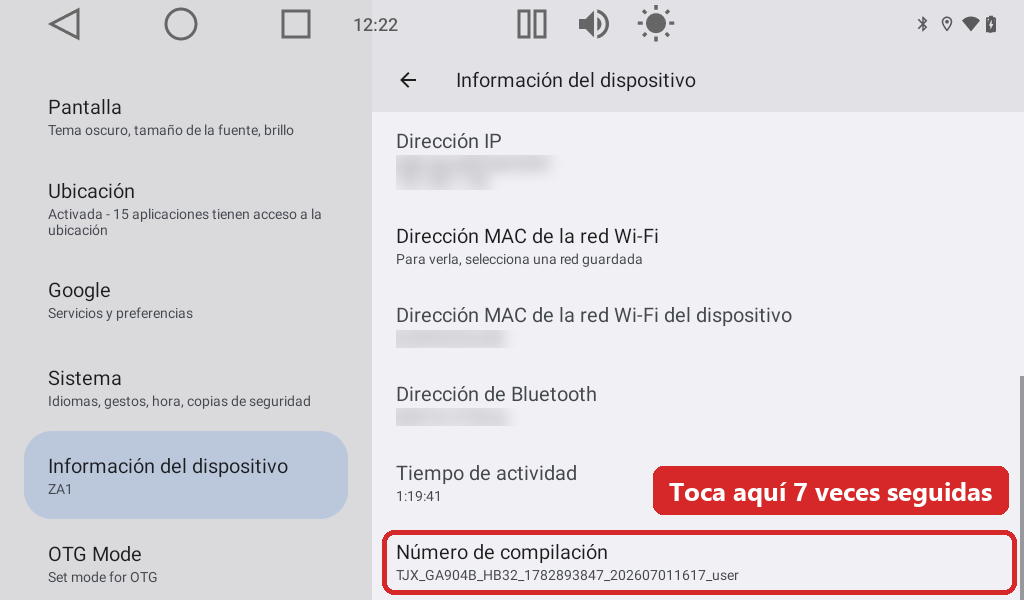
2. Baja del todo hasta Número de compilación y tócalo 7 veces seguidas. Al final sale el mensaje «¡Ya eres desarrollador!». Si sale «No es necesario, ya eres desarrollador», es que ya estaban activadas: sigue igual.
3. Vuelve a Ajustes → Sistema. Abajo del todo ya sale Opciones para desarrolladores.
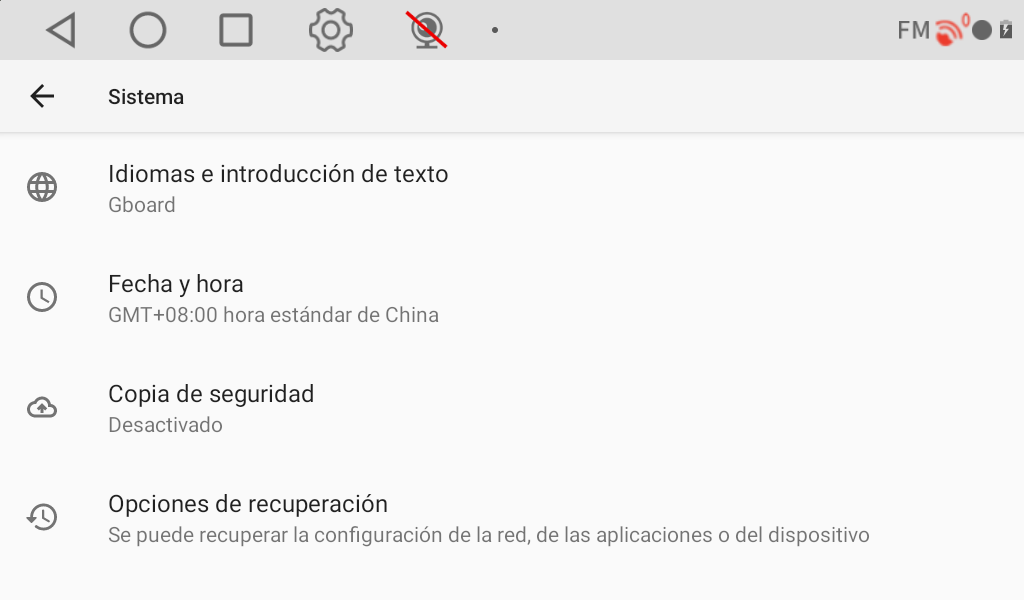
4. Comprueba que el interruptor de arriba está Activado.
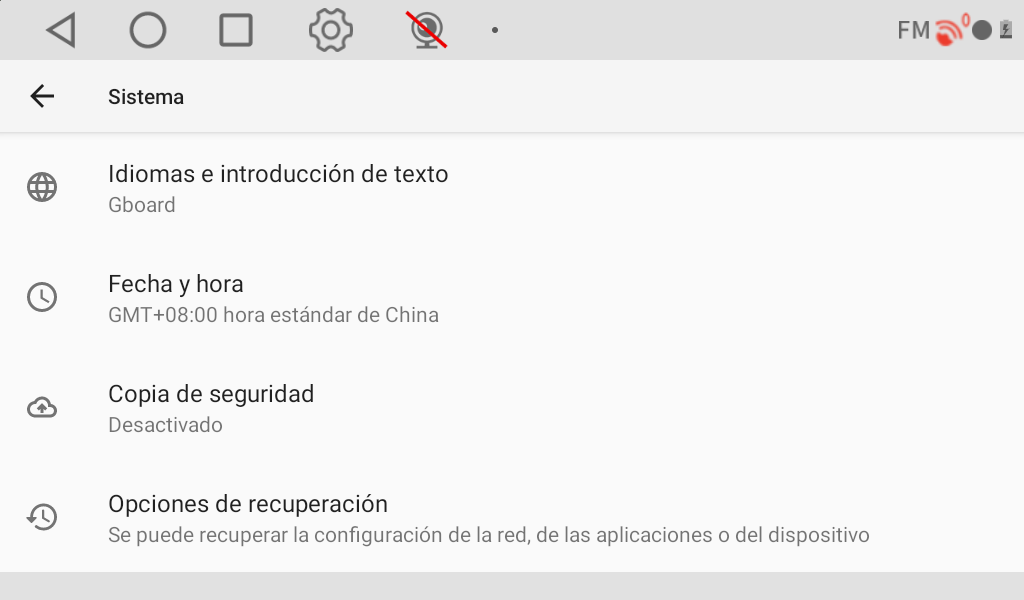
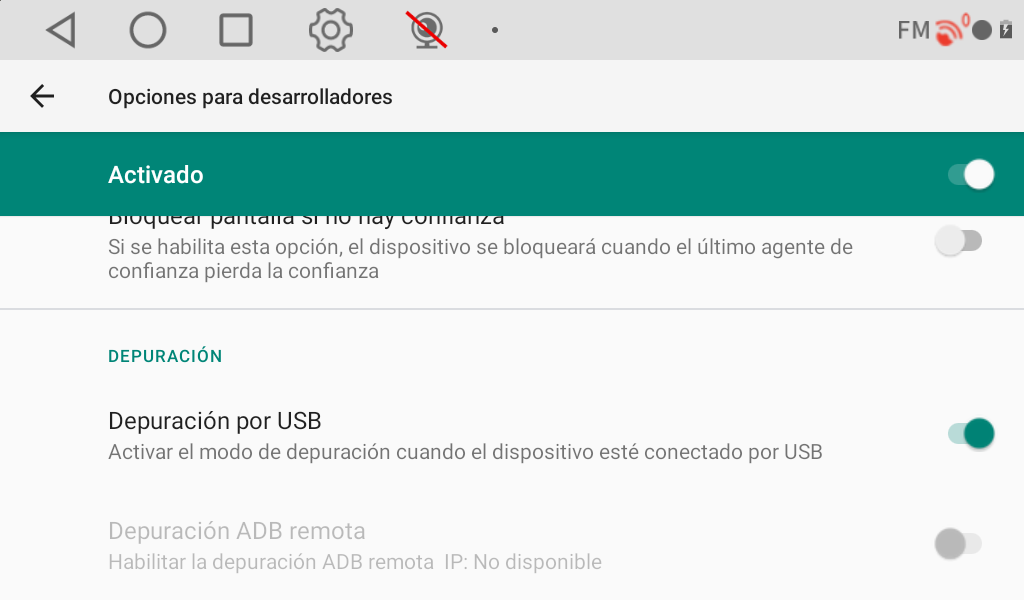
5. Baja hasta DEPURACIÓN y enciende Depuración por USB.
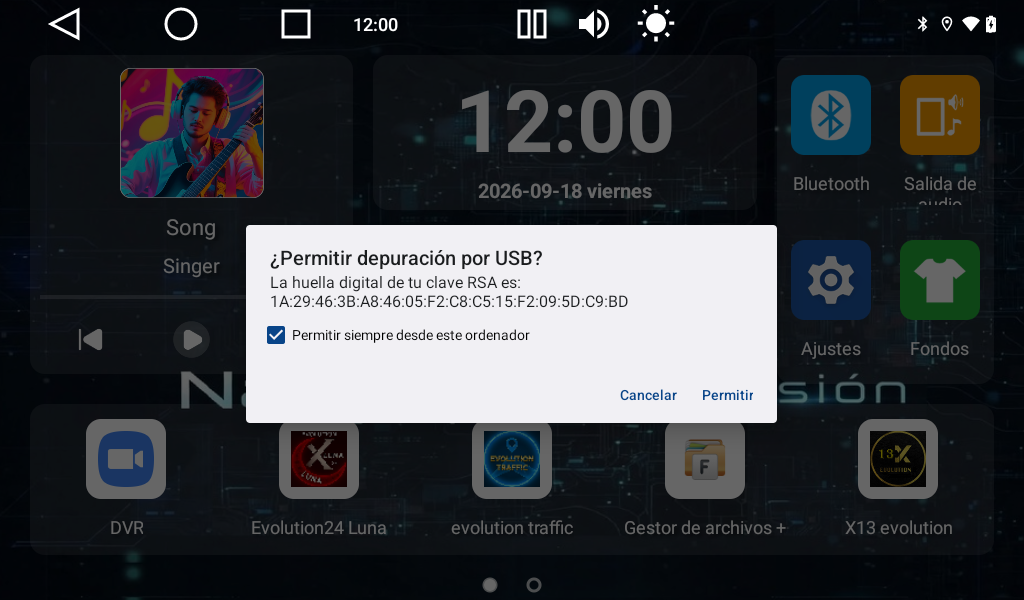
6. Al conectar el cable al ordenador, en la pantalla del navegador sale este aviso. Marca la casilla Permitir siempre desde este ordenador y pulsa Permitir.
Descarga NaviPro-Actualizador-Android-Mac.zip y ábrelo con doble clic. Sale la aplicación NaviPro Actualizador: arrástrala a la carpeta Aplicaciones. En el Mac no hay que instalar nada más: lo que habla con el navegador por el cable ya va dentro de la aplicación.
El Mac solo abre sin preguntar los programas de la tienda de Apple. La primera vez dirá que no puede abrirlo porque es de un desarrollador no identificado (o que no se ha podido verificar). Es normal, y se arregla una vez:
En los Mac más antiguos (hasta macOS 14) vale también con: botón derecho (o Control + clic) sobre la aplicación → Abrir → Abrir.
La nueva sustituye a la de antes en la carpeta Aplicaciones. Eso deja dos cosas que parecen averías y no lo son:
Ábrelo desde Finder → Aplicaciones → NaviPro Actualizador, no desde el icono viejo de la barra. Y cuando lo tengas abierto, si lo quieres otra vez a mano: botón derecho sobre su icono del Dock → Opciones → Mantener en el Dock.
Descarga NaviPro-Actualizador-Android-Linux.tar.gz y descomprímelo donde quieras
(doble clic → Extraer, o en una terminal
tar xzf NaviPro-Actualizador-Android-Linux.tar.gz). Sale una carpeta con el
programa NaviPro-Android y, a su lado, adb, que es el que habla con el
navegador por el cable: tiene que estar siempre junto al programa.
Linux no deja hablar con un aparato por el USB si no se le da permiso. Se hace una vez y ya está:
sudo ./permiso-usb.sh y pulsa Intro. Te pide tu contraseña de
Linux (al escribirla no se ve nada: es normal)../poner-en-el-menu.sh. Luego lo buscas como NaviPro.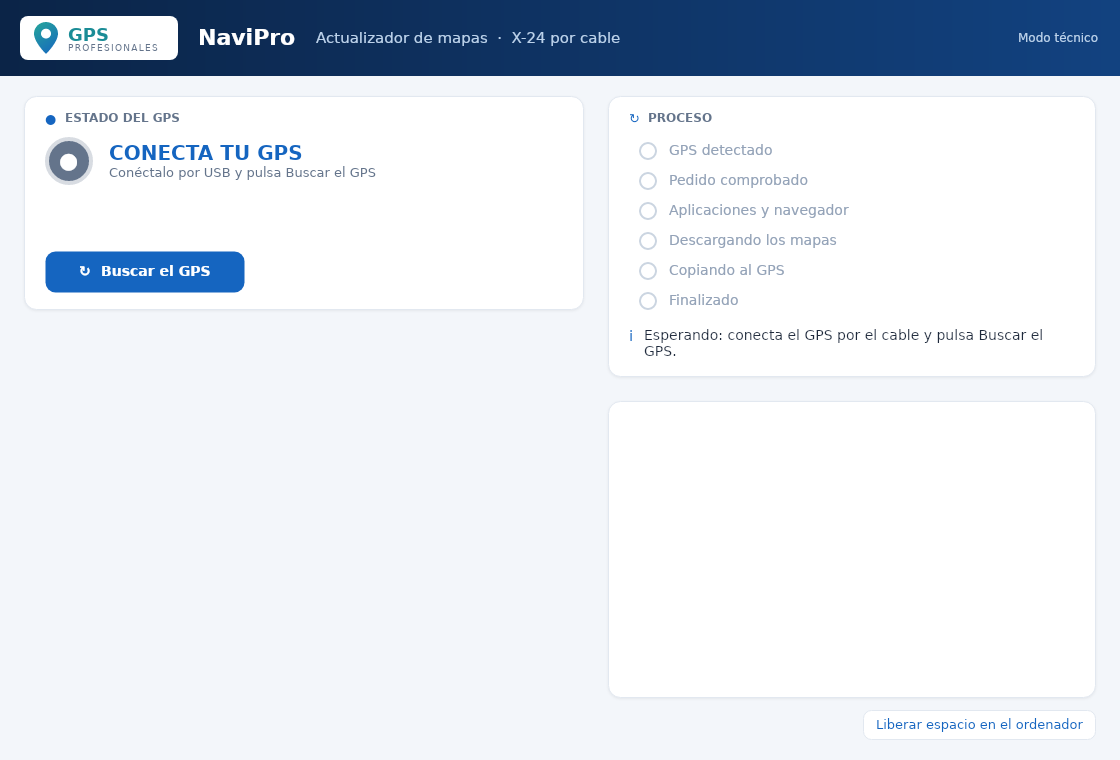
Conecta el navegador con el cable y pulsa Buscar el GPS. En la pantalla del navegador sale el aviso ¿Permitir depuración USB?: marca Permitir siempre desde este ordenador y pulsa Permitir.
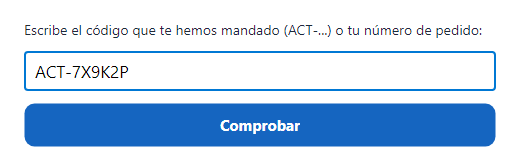
La primera vez te pide tu código de activación (el que te hemos mandado, empieza por ACT-) o tu número de pedido:
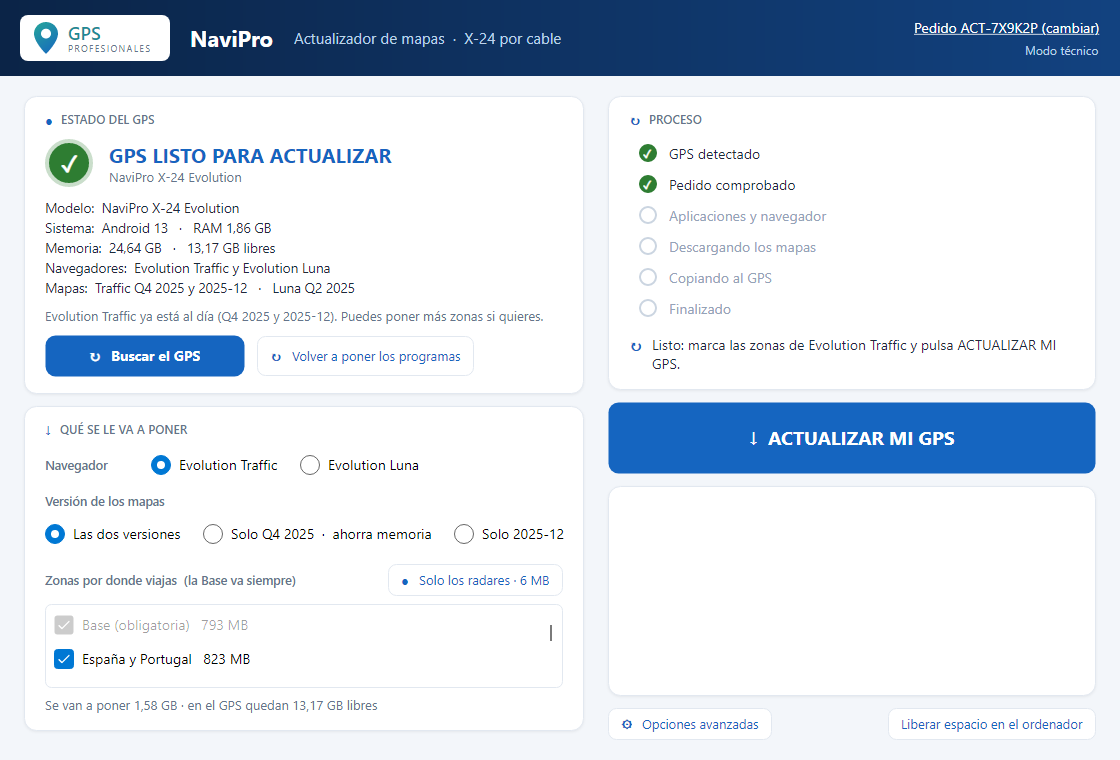
A la izquierda sale la ficha: el modelo, la memoria libre, los navegadores que lleva y la versión de mapas de cada uno. El X-24 lleva dos, Evolution Traffic y Evolution Luna: arriba de QUÉ SE LE VA A PONER eliges cuál actualizas. Se hacen de uno en uno.
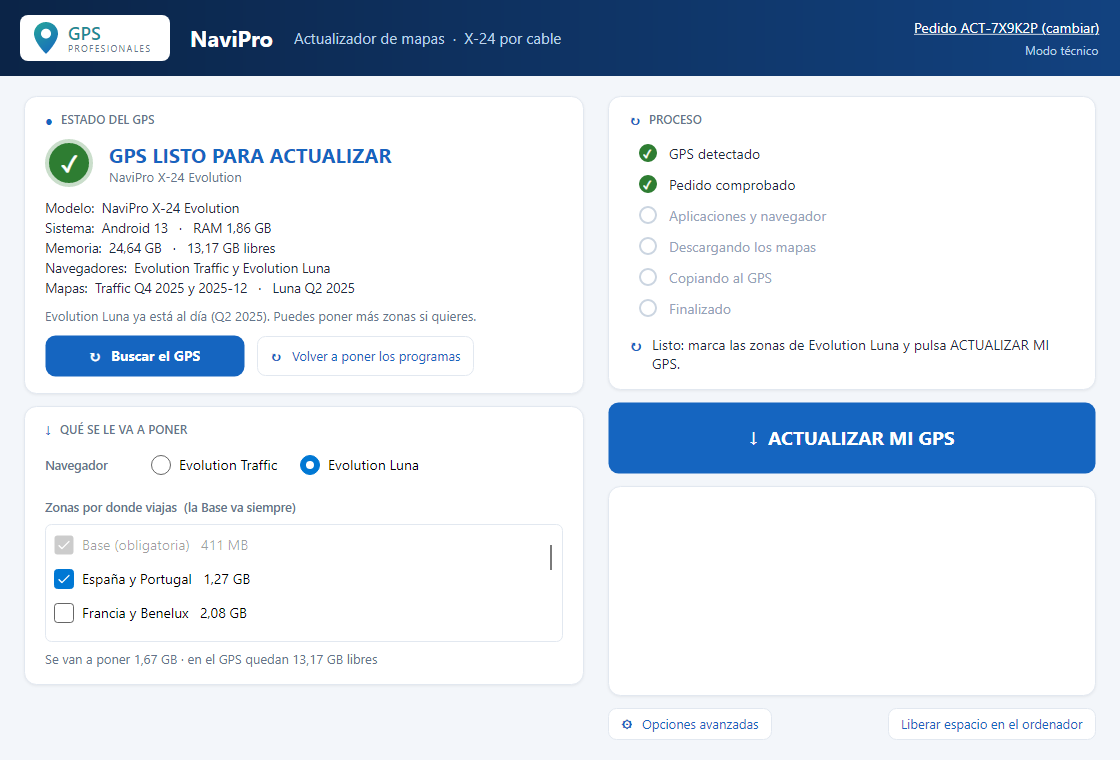
Marca las zonas por donde viajas (la Base va siempre) y pulsa ACTUALIZAR MI GPS. Solo los radares pone al día los radares de toda Europa en medio minuto, sin tocar los mapas.
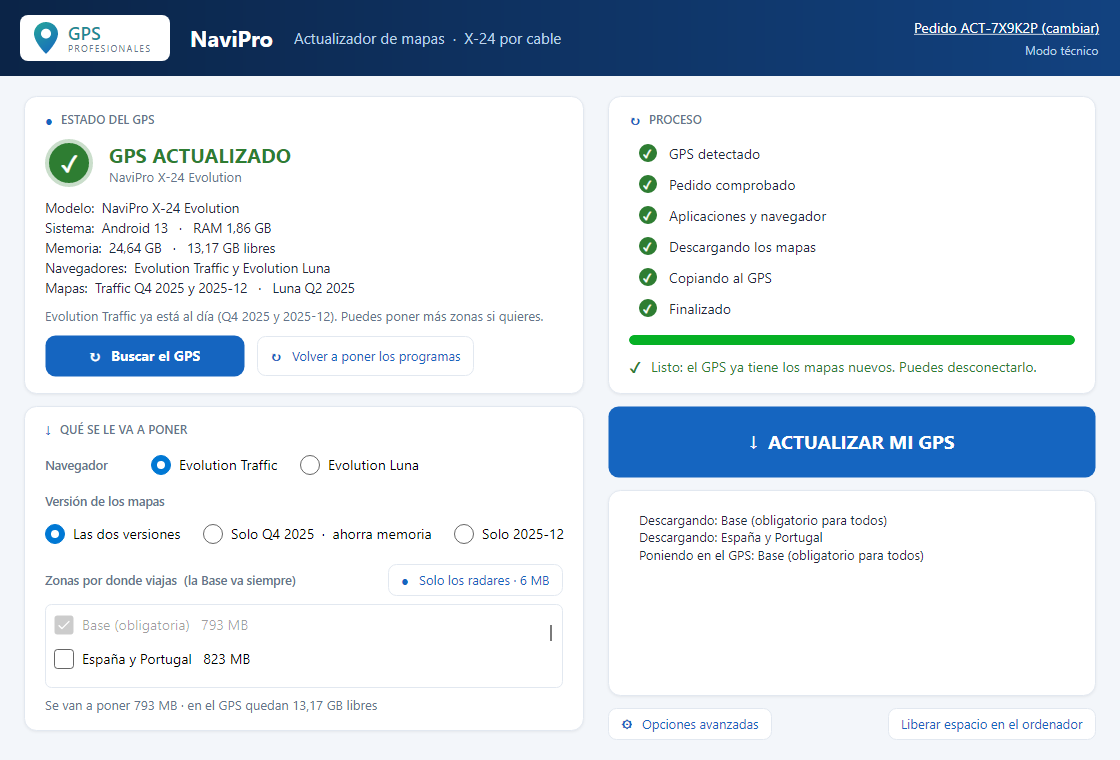
Cuando pone GPS ACTUALIZADO ya puedes desconectar el cable. El navegador no hay que expulsarlo: no sale como un disco.
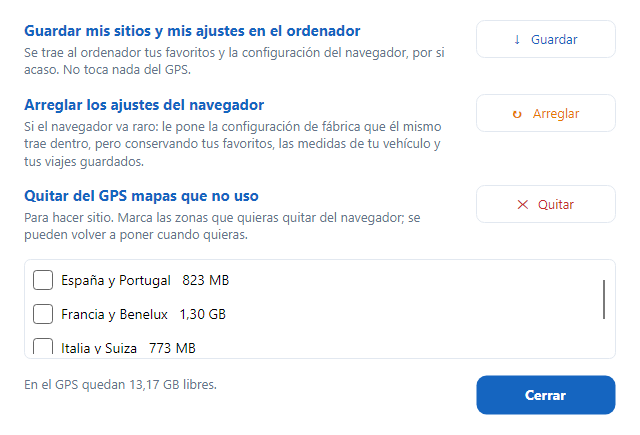
Guardar tus sitios en el ordenador, arreglar los ajustes del navegador si va raro, y quitar zonas que no uses para hacer hueco. La Base no se puede quitar.
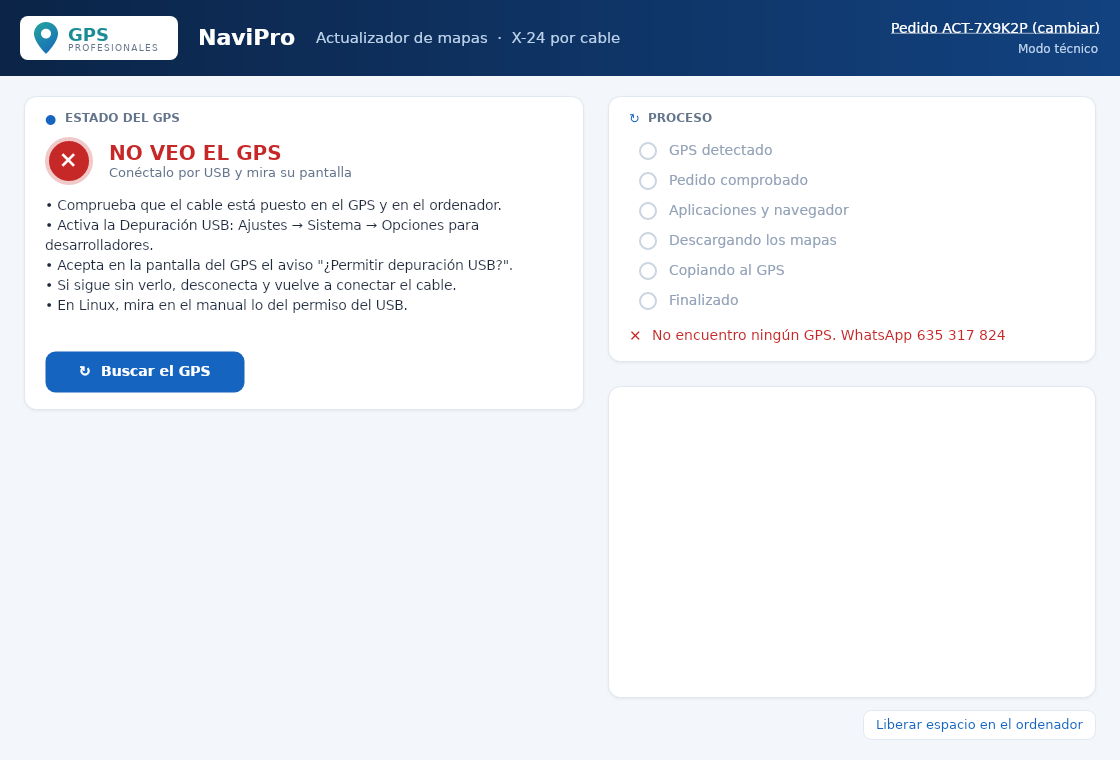
| NO VEO EL GPS | Casi siempre es la depuración USB: que esté activada (Parte 1 del manual del X-24) y que hayas pulsado Permitir en la pantalla del navegador al conectar el cable. |
| Linux: no lo ve nunca | Falta el permiso del USB: sudo
./permiso-usb.sh en la carpeta del programa, y desconecta y vuelve a
conectar el cable. |
| El cable | Tiene que ser de datos (algunos solo cargan). Mejor directo al ordenador, sin concentrador. |
| El Mac no deja abrirlo | Ajustes del Sistema → Privacidad y seguridad → Abrir igualmente. |
| Cualquier otra cosa | Arriba a la derecha, Modo técnico → Copiar todo, y mándanoslo por WhatsApp. |
GPS Profesionales — WhatsApp 635 317 824