Paso a paso, con fotos: primero en el navegador y luego en el ordenador.
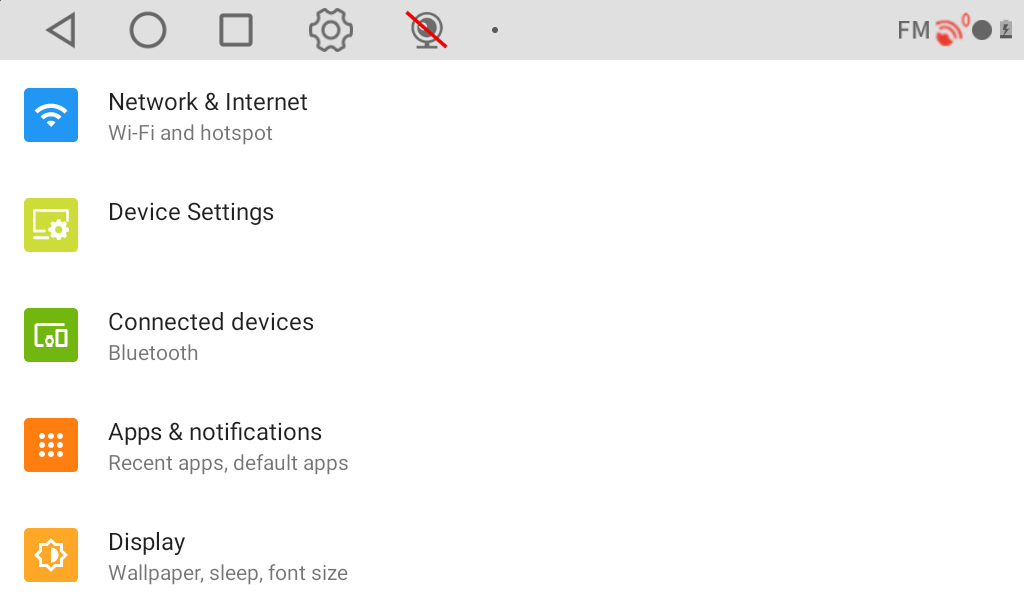
El navegador viene de fábrica en inglés. Las fotos de este paso están en inglés a propósito: es exactamente lo que vas a ver.
1. Abre Settings (los ajustes): la rueda dentada.
2. Baja hasta el final y entra en System.
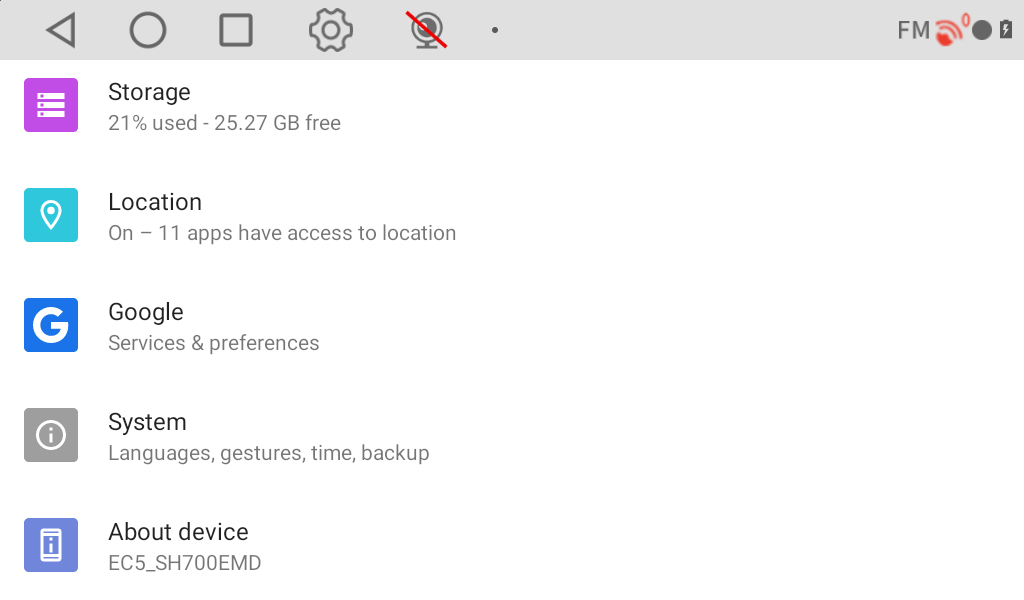
3. Entra en Languages & input y luego en Languages.
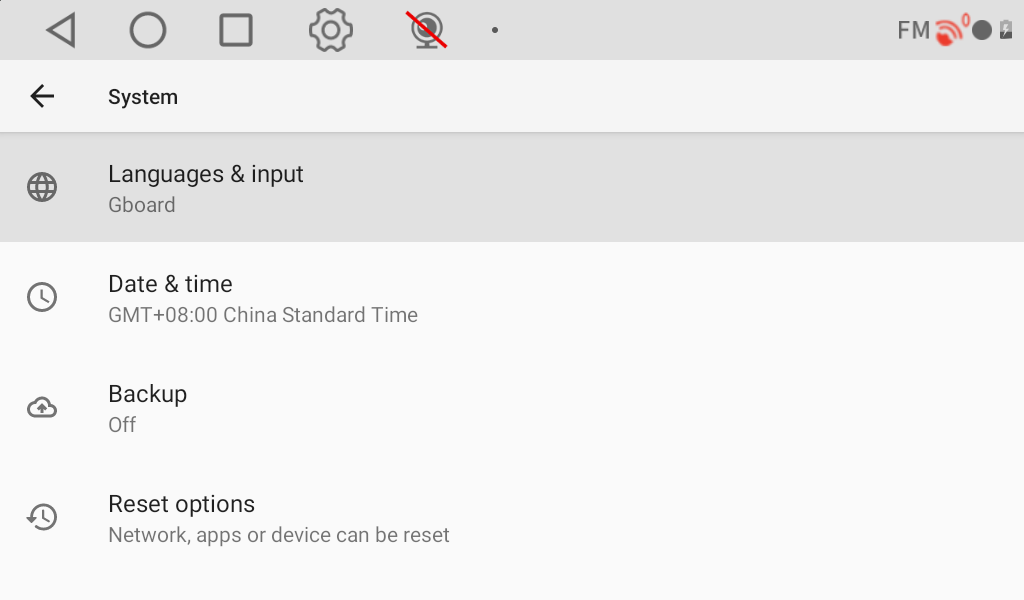
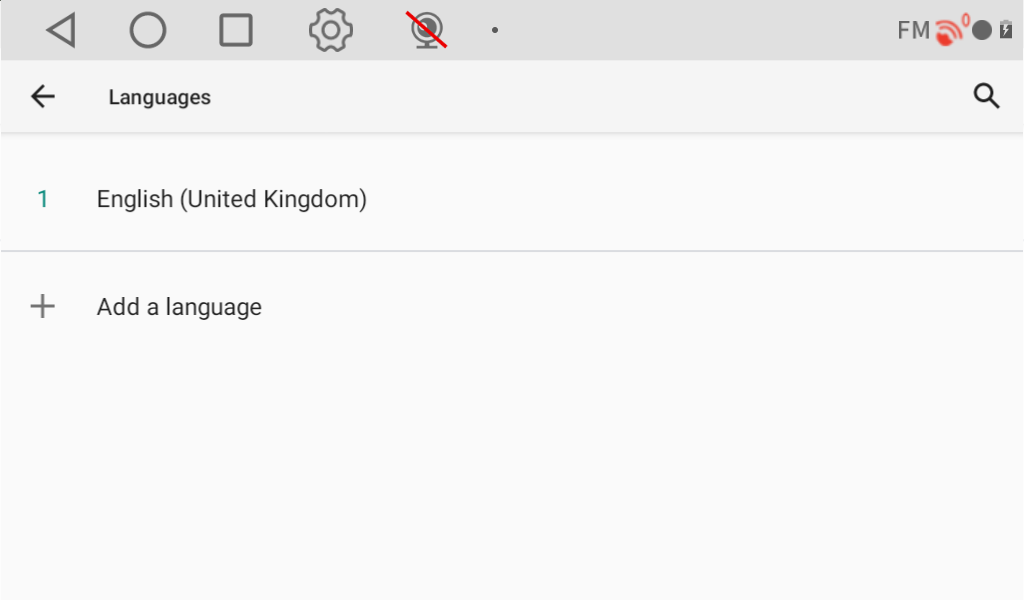
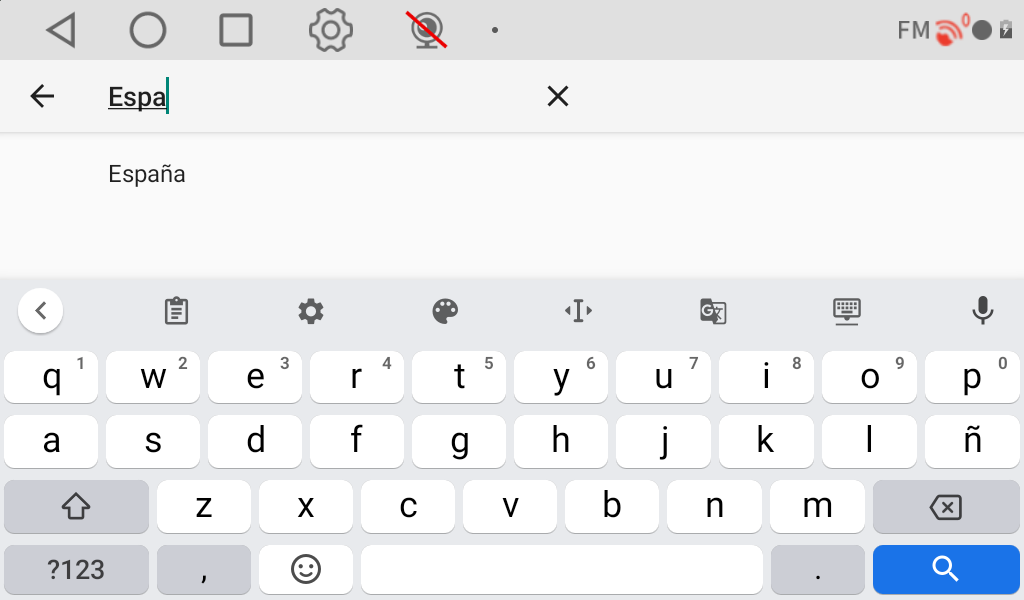
4. Pulsa Add a language, busca Español en la lista y elige España.
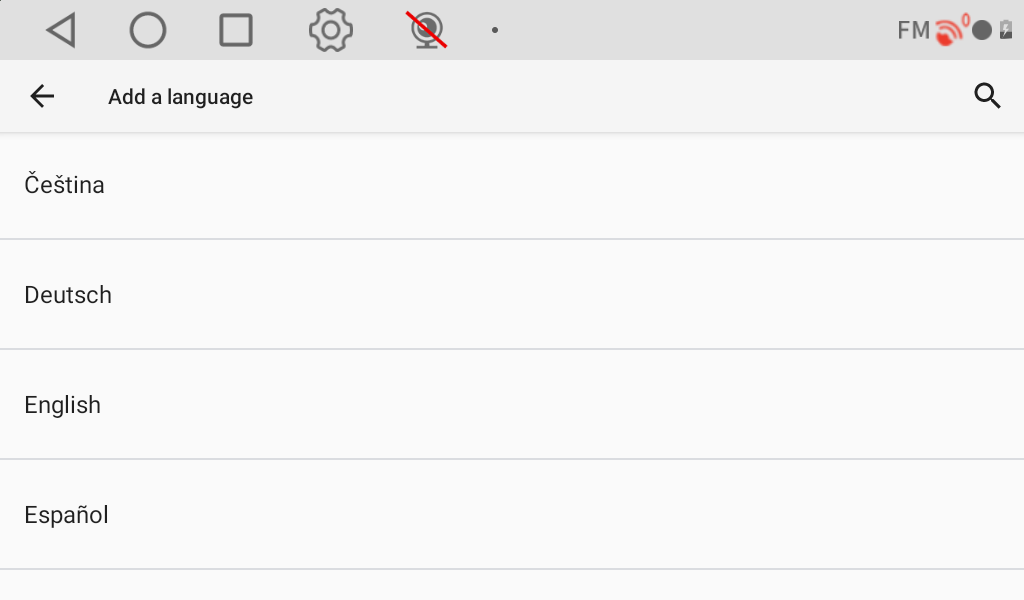
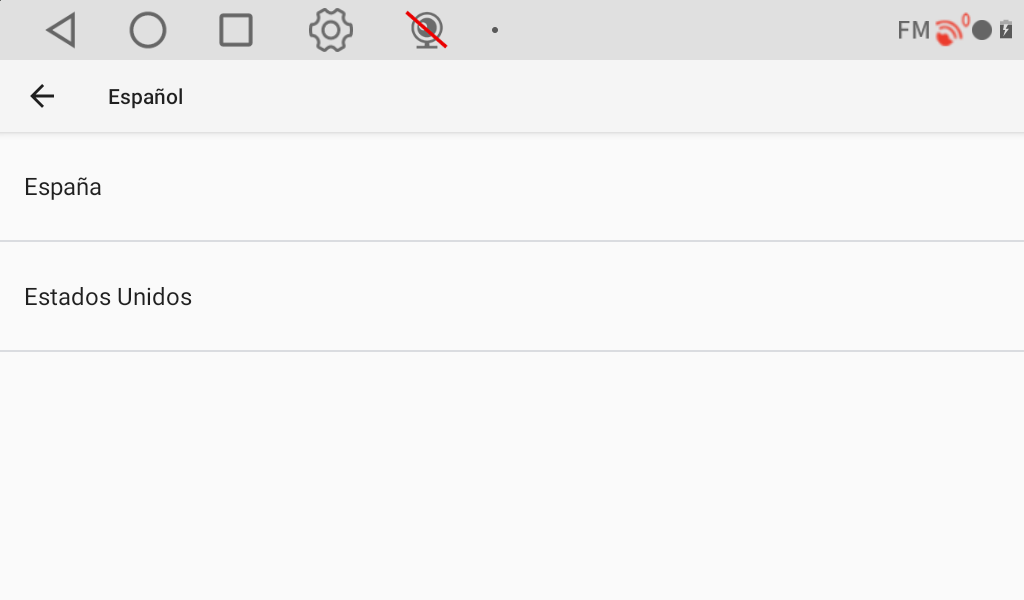
5. Ahora tienes dos idiomas: el inglés el primero y el español el segundo. Todavía está en inglés.
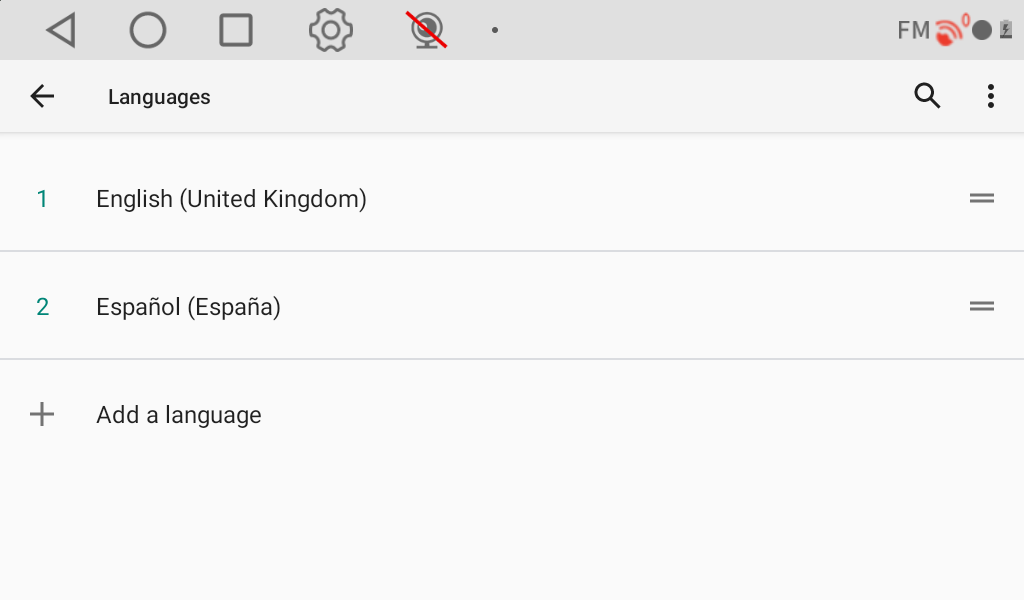
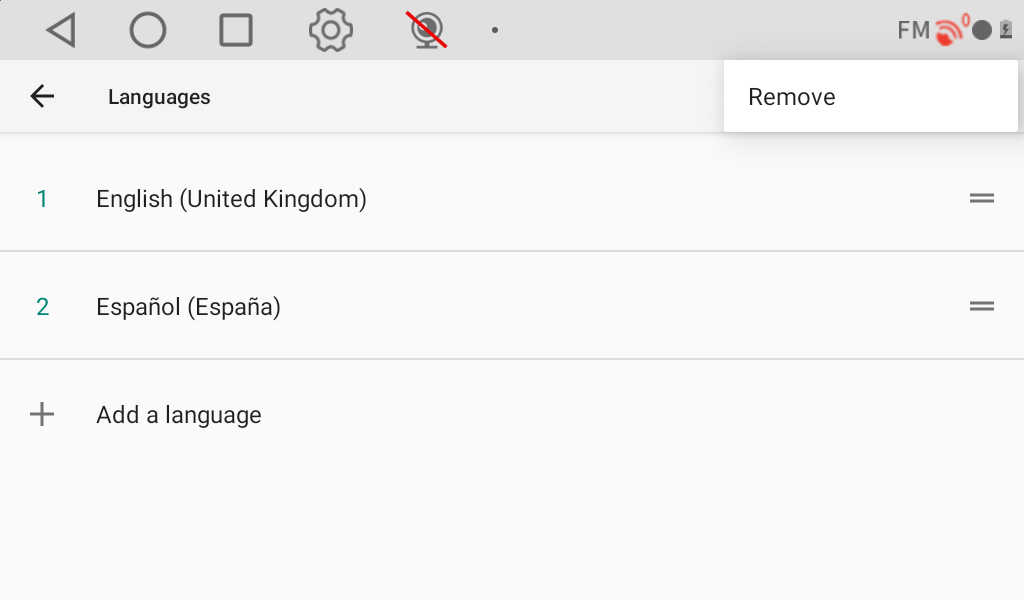
6. Pulsa los tres puntos de arriba a la derecha y elige Remove (quitar).
7. Marca English (United Kingdom) y pulsa la papelera.
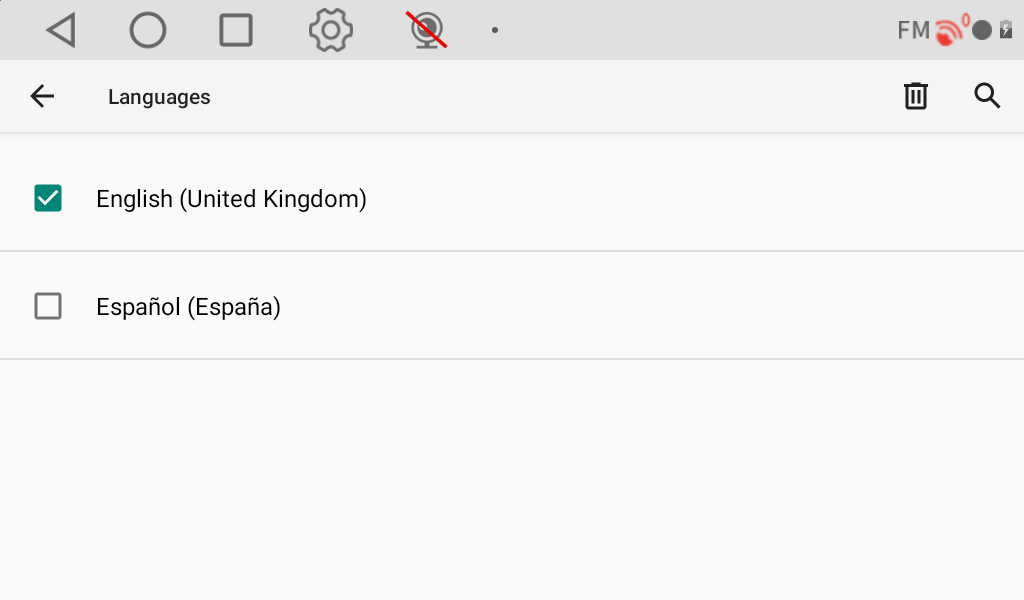
8. Te pide confirmación: OK.
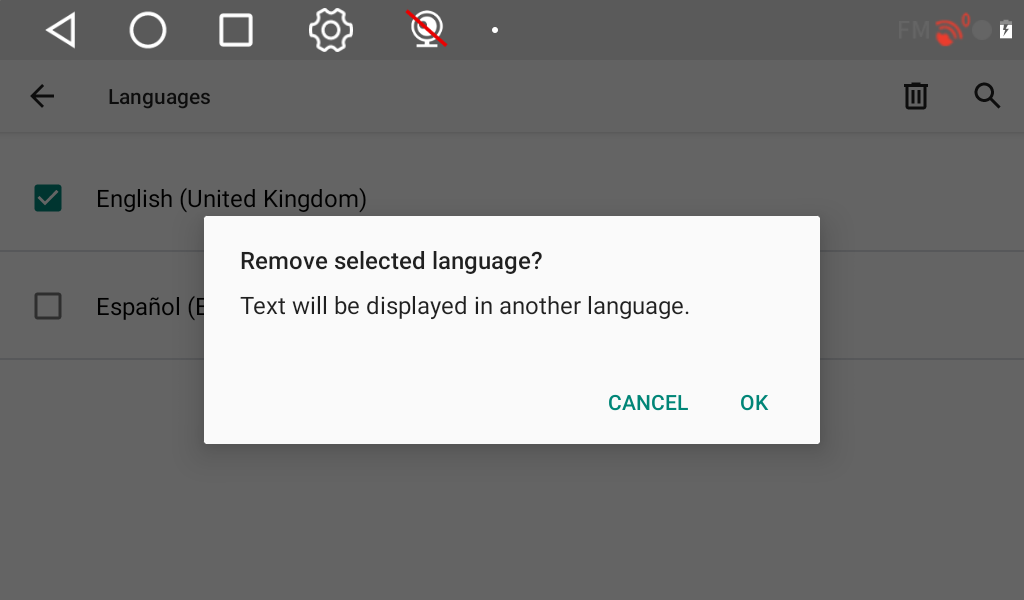
9. Listo: queda solo Español (España) y el navegador se pone en español al momento.
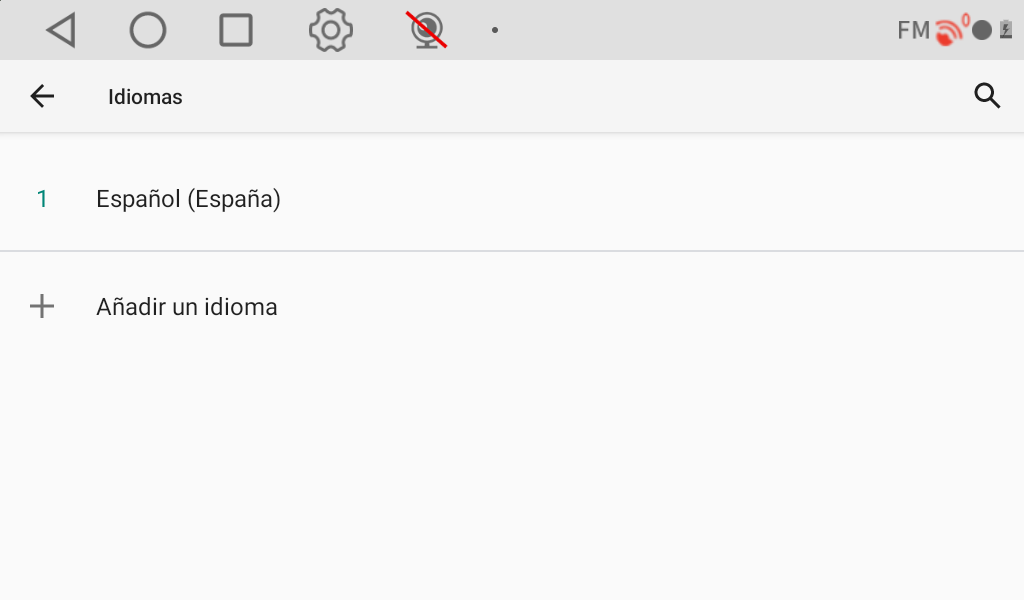
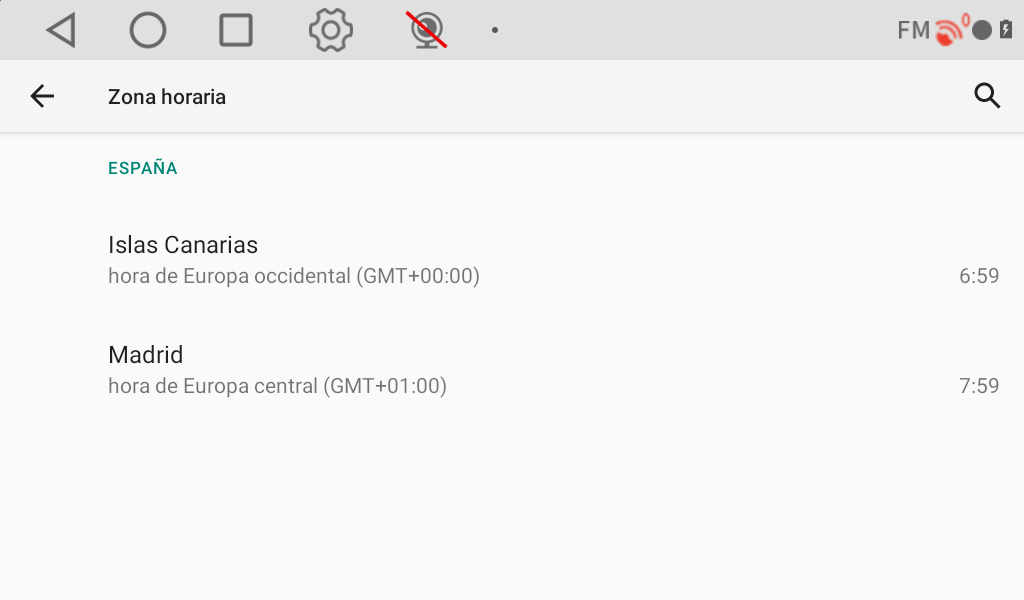
De fábrica viene con la hora de China. Se cambia en Ajustes → Sistema → Fecha y hora → Zona horaria.
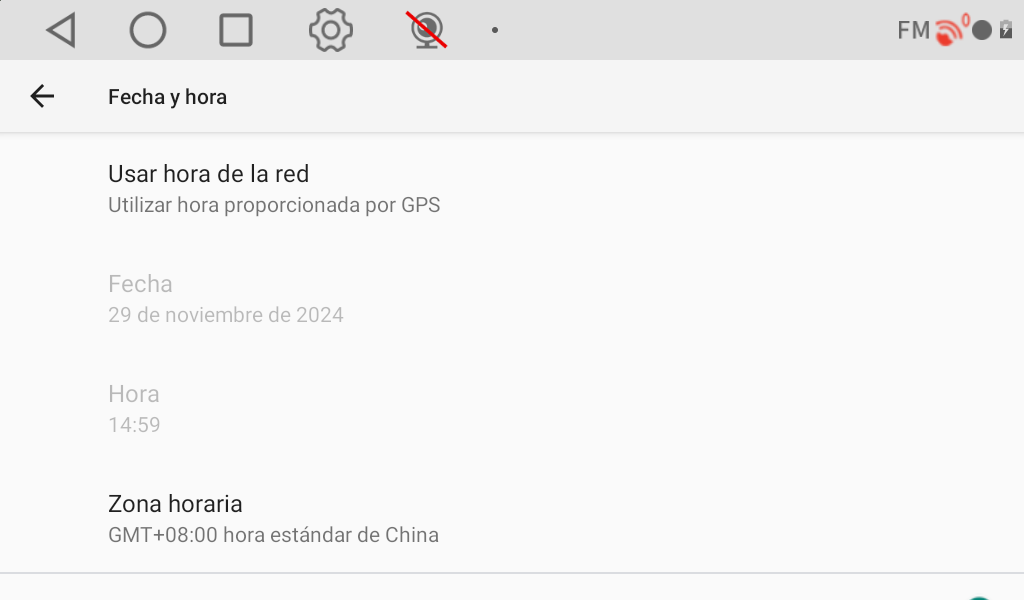
En Región busca España y elige Madrid. (Si vives en Canarias, elige Islas Canarias.)
Es el permiso que necesita el ordenador para poder escribirle los mapas por el cable. Sin esto, el programa no ve el navegador.
1. Primero hay que hacer visibles las opciones de desarrollador, que vienen escondidas. Entra en Ajustes → Información del dispositivo (la última de la lista).
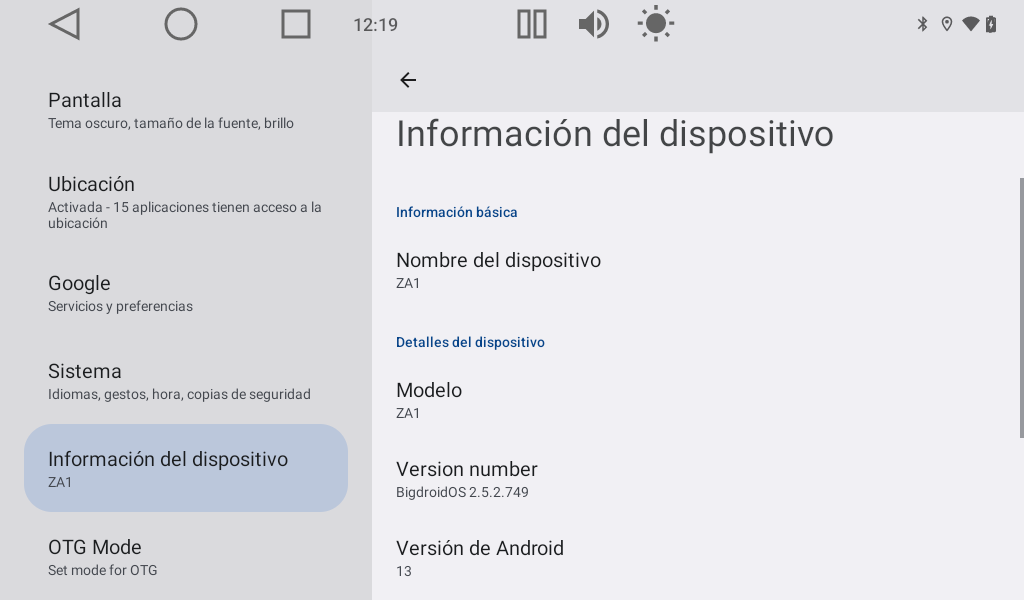
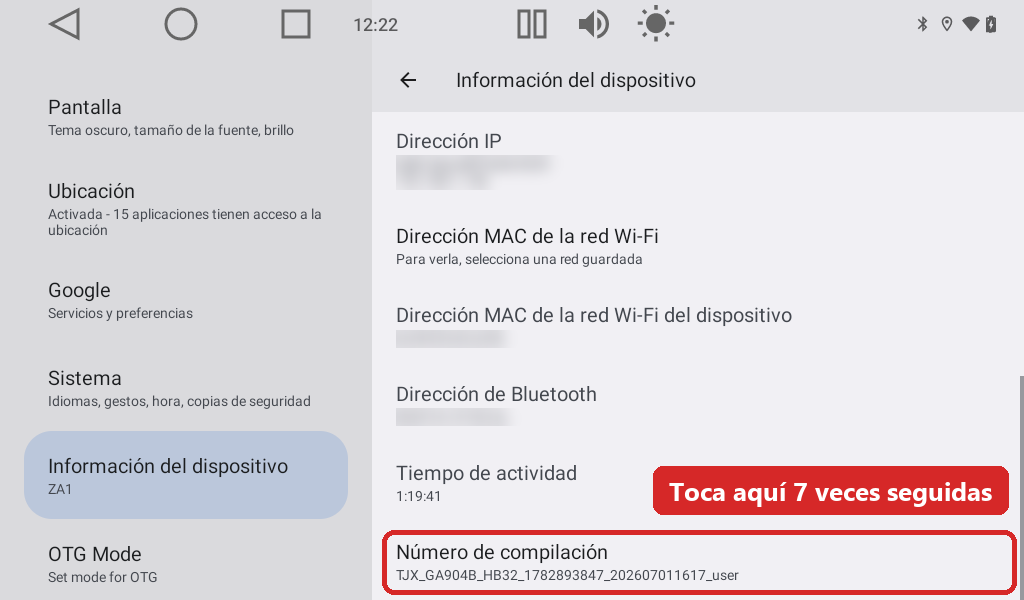
2. Baja del todo hasta Número de compilación y tócalo 7 veces seguidas. Al final sale el mensaje "¡Ya eres desarrollador!". Si sale "No es necesario, ya eres desarrollador", es que ya estaban activadas: sigue igual.
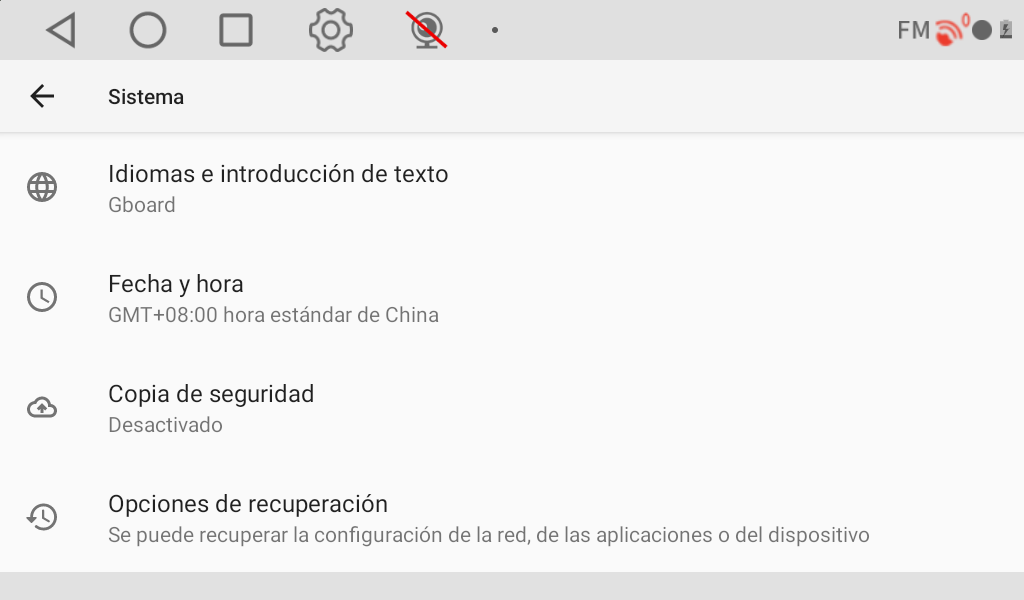
3. Vuelve a Ajustes → Sistema. Abajo del todo ya sale Opciones para desarrolladores.
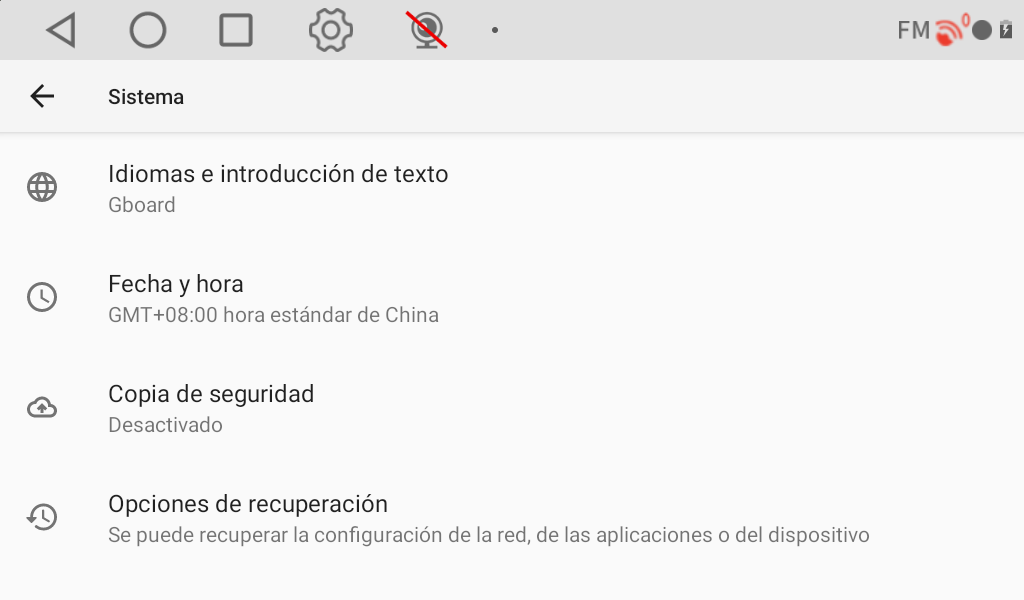
4. Comprueba que el interruptor de arriba está Activado.
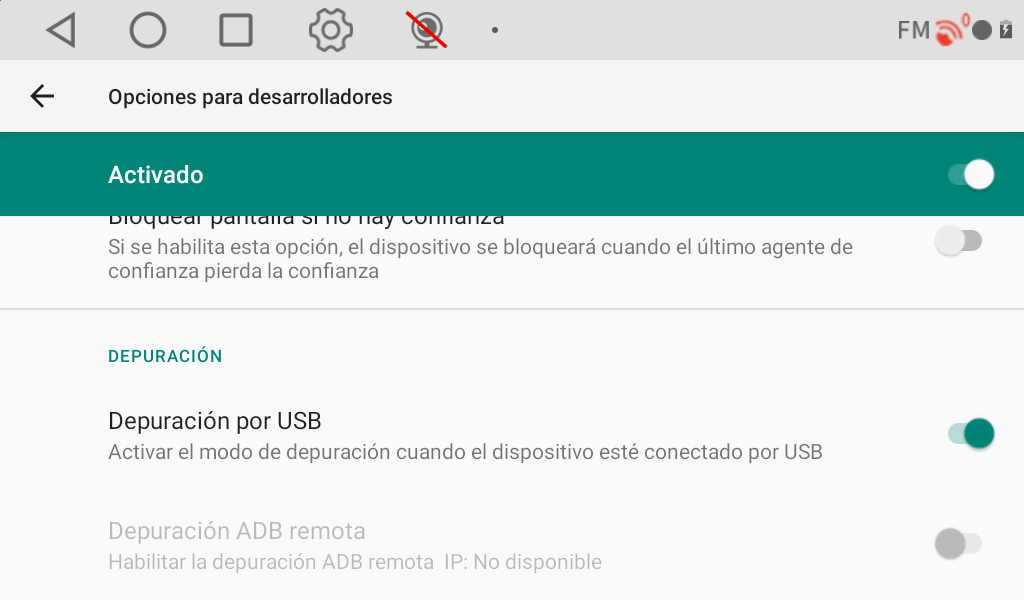
5. Baja hasta DEPURACIÓN y enciende Depuración por USB.
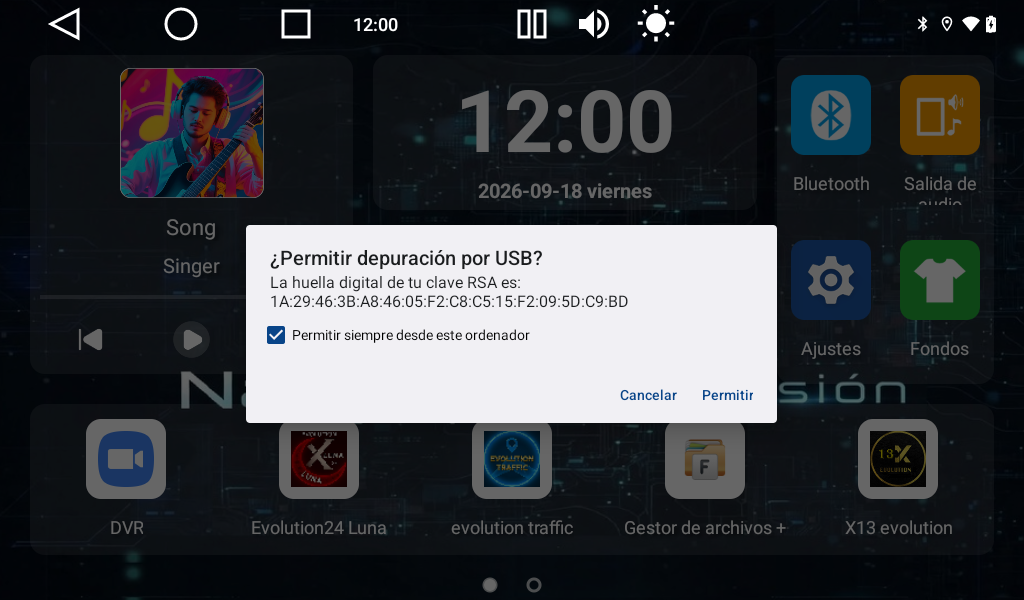
6. Al conectar el cable al ordenador, en la pantalla del navegador sale este aviso. Marca la casilla Permitir siempre desde este ordenador y pulsa Permitir.
El programa no está firmado con un certificado de pago, así que ni el navegador de internet ni Windows saben todavía quién lo hace: los dos avisan y hay que decirles que sí. No es un virus: el archivo sale de nuestro propio servidor.
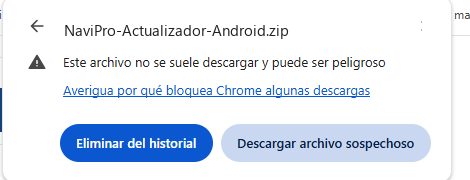
Lo que se baja es un ZIP. Descomprímelo entero en una carpeta (botón derecho → Extraer todo) y abre ahí dentro NaviPro-Android.exe. Si abres el programa desde dentro del ZIP sin descomprimir, no encontrará el navegador.
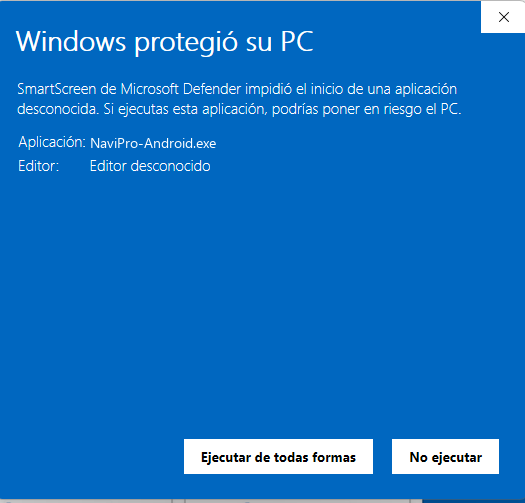
Solo pasa la primera vez. El programa no se instala: se queda en esa carpeta y se abre con doble clic siempre que lo necesites. Si el navegador llegara a borrar el archivo y lo abres igualmente, Windows dirá que no es un programa válido: bájalo otra vez y pulsa «Descargar archivo sospechoso».
Conecta el navegador al ordenador con el cable USB y abre el programa. Así se ve recién abierto:
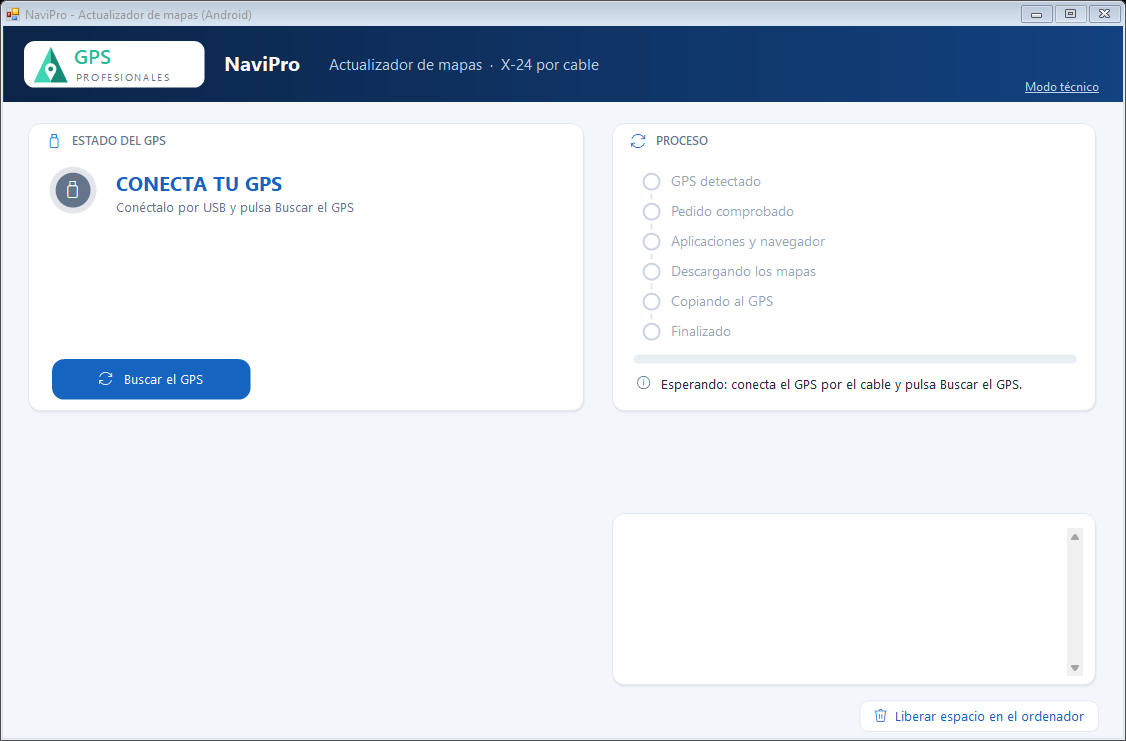
Pulsa Buscar el GPS. El programa busca el navegador por el cable y se conecta al servidor. Tarda unos segundos.
La primera vez te pide tu código de activación: el que te hemos mandado, que empieza por ACT-. Si lo que tienes es un número de pedido, también vale.
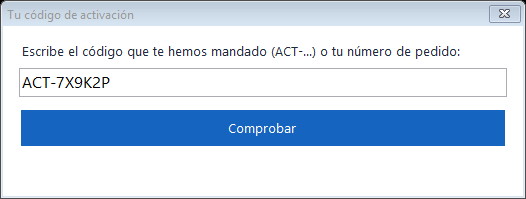
Solo hace falta escribirlo una vez: el programa se acuerda. Arriba a la derecha se queda puesto, y ahí mismo puedes pulsar (cambiar) si algún día tienes que poner otro.
Cuando lo encuentra, arriba a la izquierda sale GPS LISTO PARA ACTUALIZAR con todo lo que el programa ha visto:
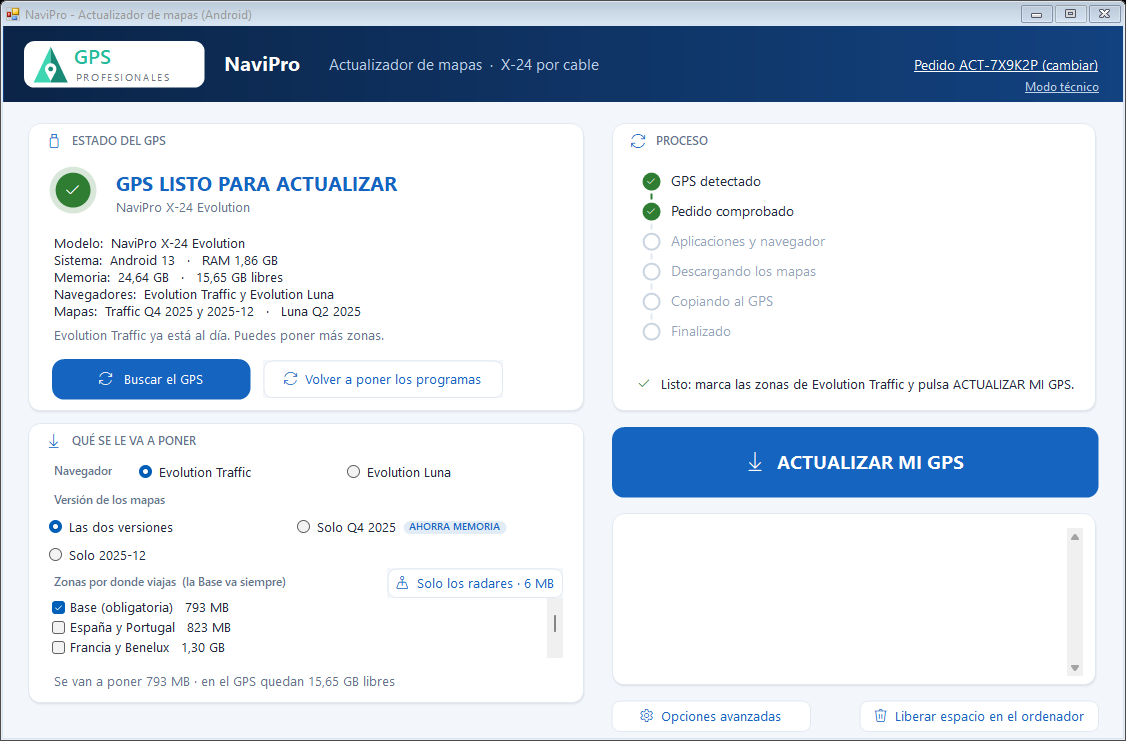
| Modelo, Sistema, Memoria | Qué navegador es y cuánta memoria le queda libre. Eso último es lo que manda para saber cuántas zonas le caben. |
| Navegadores | Los programas de navegación que lleva. El X-24 lleva los dos: Evolution Traffic y Evolution Luna. |
| Mapas | La versión de mapas que tiene puesta cada uno. |
| La línea de debajo | Si ese navegador ya está al día o qué versión se le puede poner. |
A la derecha, en PROCESO, se van marcando en verde los pasos: GPS detectado y pedido comprobado.
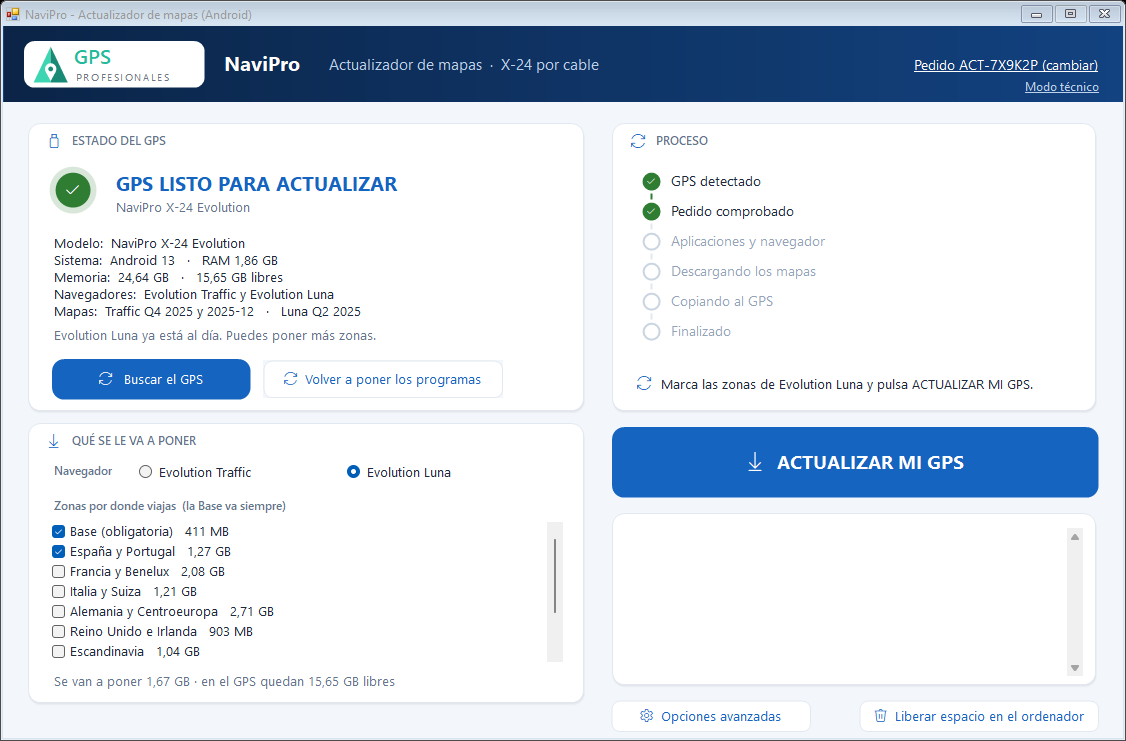
Como el X-24 lleva los dos navegadores, arriba de todo en QUÉ SE LE VA A PONER eliges cuál actualizas ahora. Cada uno tiene sus propios mapas, así que se actualizan de uno en uno: primero uno, y cuando termine, el otro.
Al elegir Evolution Luna, el programa cambia solo a sus zonas y a su versión, y te dice si ya está al día:
Versión de los mapas (solo sale en Evolution Traffic, porque Luna tiene una sola):
| Las dos versiones | Se ponen los dos juegos de mapas. Es lo normal y lo que trae el navegador de fábrica. Con los dos puestos, el navegador te deja cambiar de uno a otro desde sus propios ajustes. |
| Solo Q4 2025 | Solo uno. Ocupa la mitad y el navegador va igual de bien. Es lo que conviene si andas justo de memoria. |
| Solo 2025-12 | El otro, por si lo prefieres. |
Zonas por donde viajas: salen las zonas de Europa con lo que ocupa cada una. Marca por donde viajes: la Base va siempre y no se puede quitar, porque es la que hace que funcione todo lo demás. Debajo te dice cuánto se va a poner y cuánto sitio queda en el navegador.
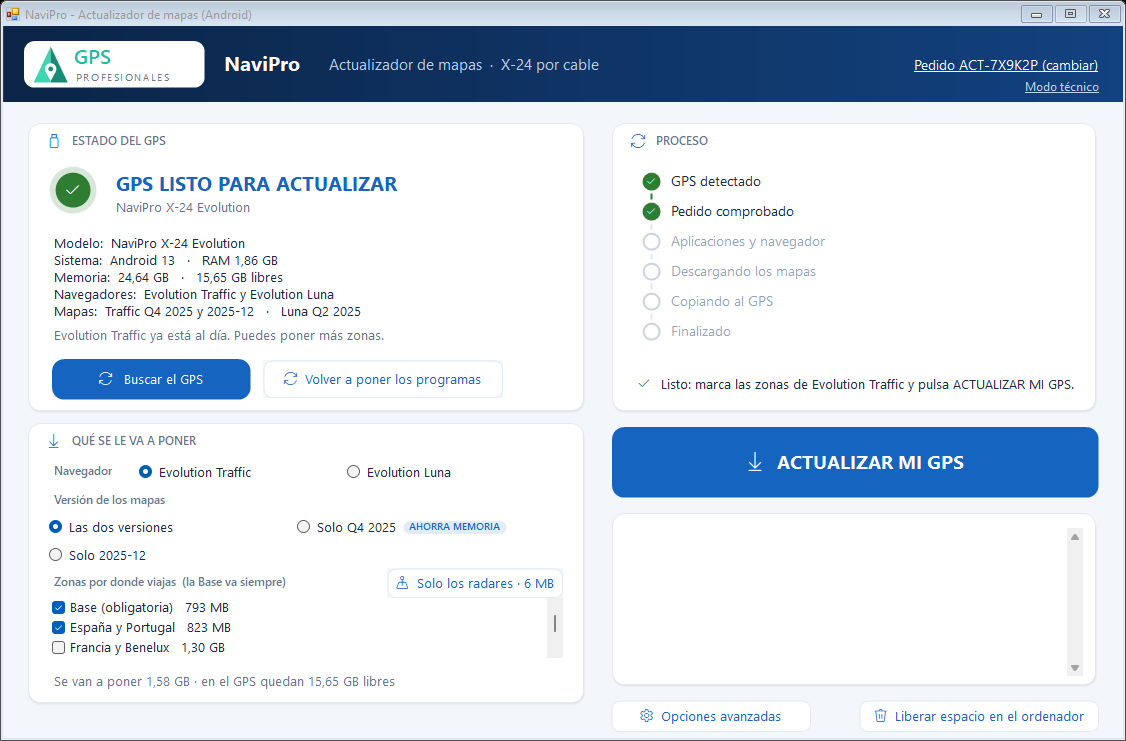
A la derecha de las zonas está el botón Solo los radares. Pone al día los radares de toda Europa sin tocar los mapas.
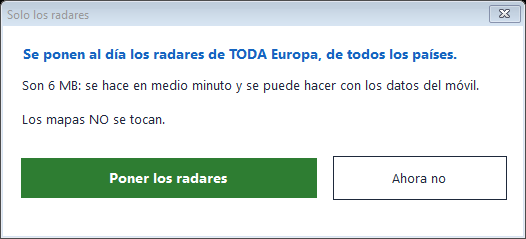
Son 6 MB y se hace en medio minuto. Es lo que interesa entre una temporada de mapas y otra: los radares cambian mucho más a menudo que las carreteras.
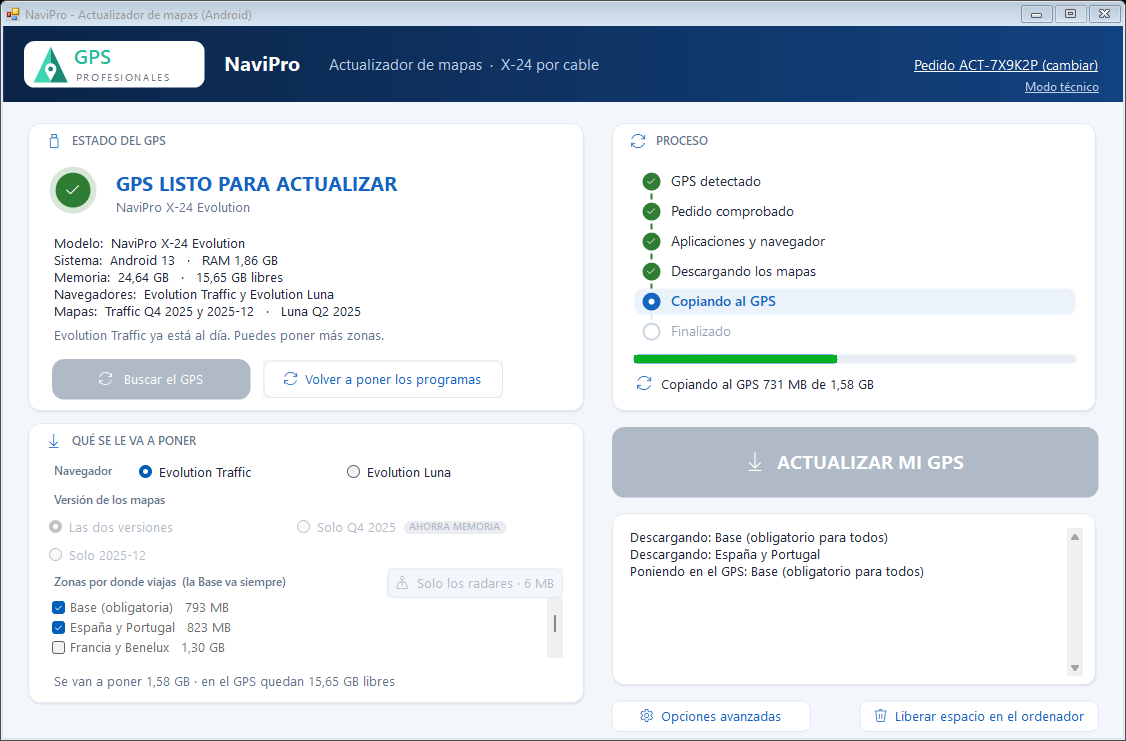
Pulsa ACTUALIZAR MI GPS. El programa se baja lo que falta, le quita al navegador los mapas viejos de esos países y le pone los nuevos. A la derecha se ve por qué paso va y la barra verde avanza:
Cuando termina te lo dice y ya puedes desconectarlo:
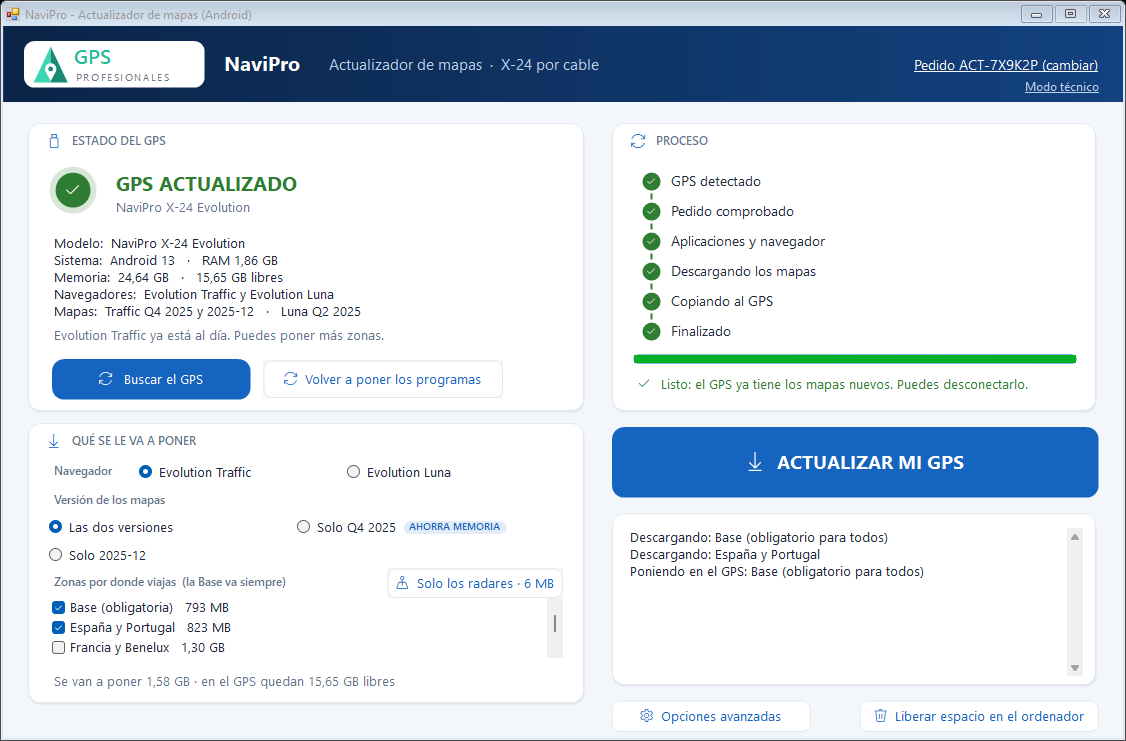
Si lleva los dos navegadores y quieres actualizar el otro, elígelo arriba (paso 7) y vuelve a pulsar ACTUALIZAR MI GPS.
Abajo a la izquierda está el botón Opciones avanzadas. Son tres cosas que no se usan todos los días pero que sacan de un apuro. Trabajan con el navegador que tengas elegido arriba (Evolution Traffic o Evolution Luna).
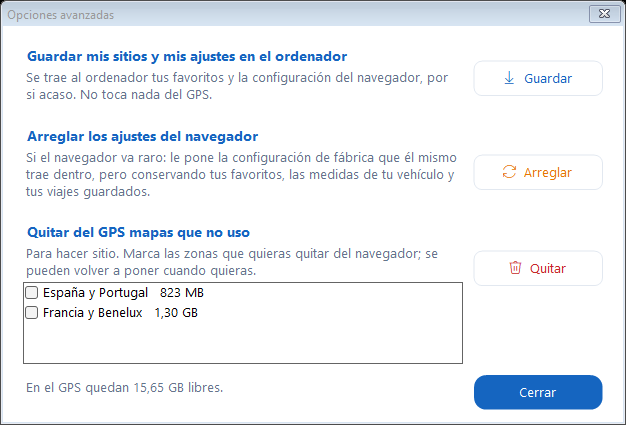
| Guardar mis sitios y mis ajustes en el ordenador | Se trae al ordenador tus favoritos y la configuración del navegador y te abre la carpeta donde han quedado. No toca nada del GPS. Es lo que conviene hacer antes de cualquier cosa rara. |
| Arreglar los ajustes del navegador | Para cuando el navegador va raro: se queda pillado, no encuentra direcciones o hace cosas que antes no hacía. Le pone la configuración de fábrica conservando tus favoritos, las medidas de tu vehículo y tus viajes guardados. Casi siempre basta. |
| Quitar del GPS mapas que no uso | Te dice lo que ocupa cada zona dentro del navegador y te deja quitar las que no uses, para hacer hueco. La Base no sale porque no se puede quitar. Lo que quites se puede volver a poner cuando quieras. |
Abajo a la derecha, Liberar espacio en el ordenador borra los mapas que el programa ha ido guardando en tu ordenador para no tener que bajarlos dos veces. No toca el GPS: solo libera disco.
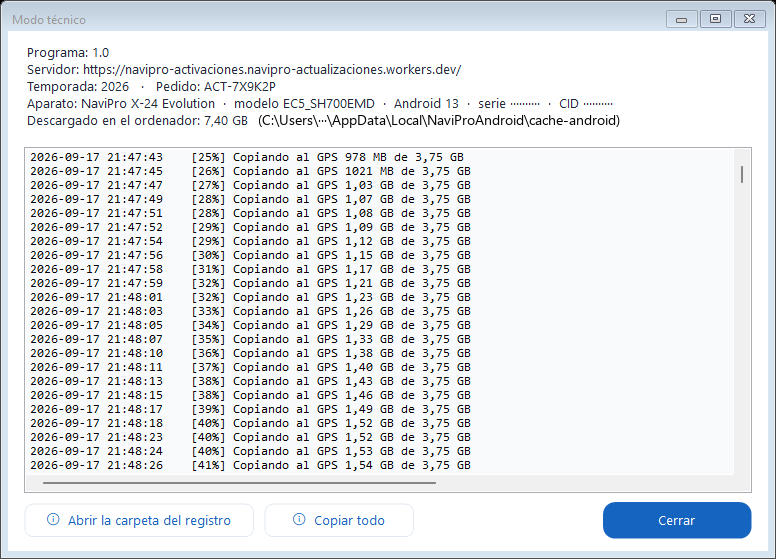
Arriba a la derecha, Modo técnico enseña el registro de todo lo que ha hecho el programa. Si algo falla, pulsa Copiar todo y mándanoslo por WhatsApp: con eso vemos qué ha pasado.
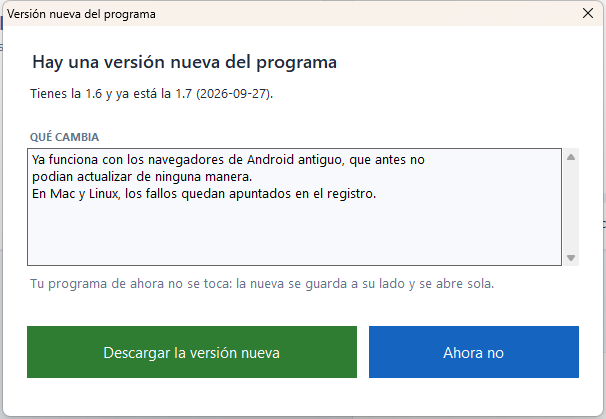
El programa mira solo, al abrirse, si hay una versión más nueva. Si la hay, te sale un botón verde arriba, al lado del número de versión. No te interrumpe: si tienes prisa, lo dejas y sigues a lo tuyo.
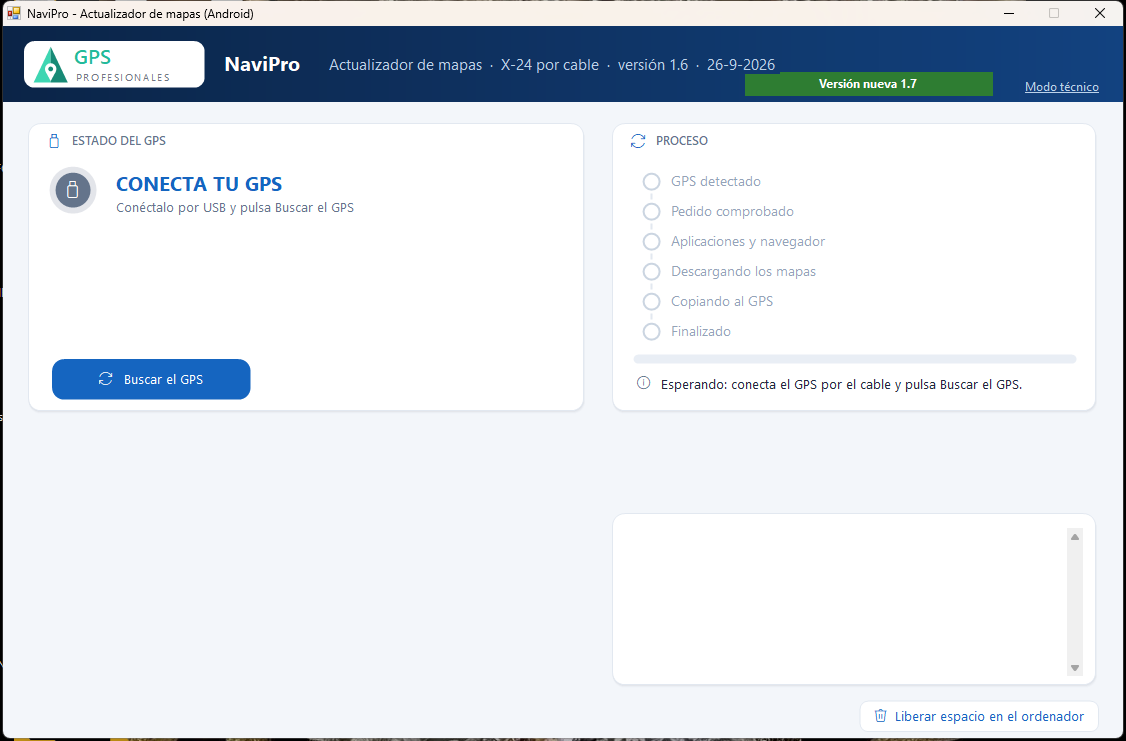
Al pulsarlo te dice qué cambia en la versión nueva, y decides tú.
Cuando ya tienes la última, el botón no sale: no hay nada que hacer.
Puede pasar que el navegador se borre solo y aparezca vacío, sin el programa de mapas. No has hecho nada mal y no está roto.
Conéctalo y pulsa Buscar el GPS: el programa lo nota solo, dice SIN PROGRAMAS y el botón grande cambia a DEJARLO COMO ESTABA. Marca las zonas que quieras (con la Base sola ya funciona) y púlsalo:
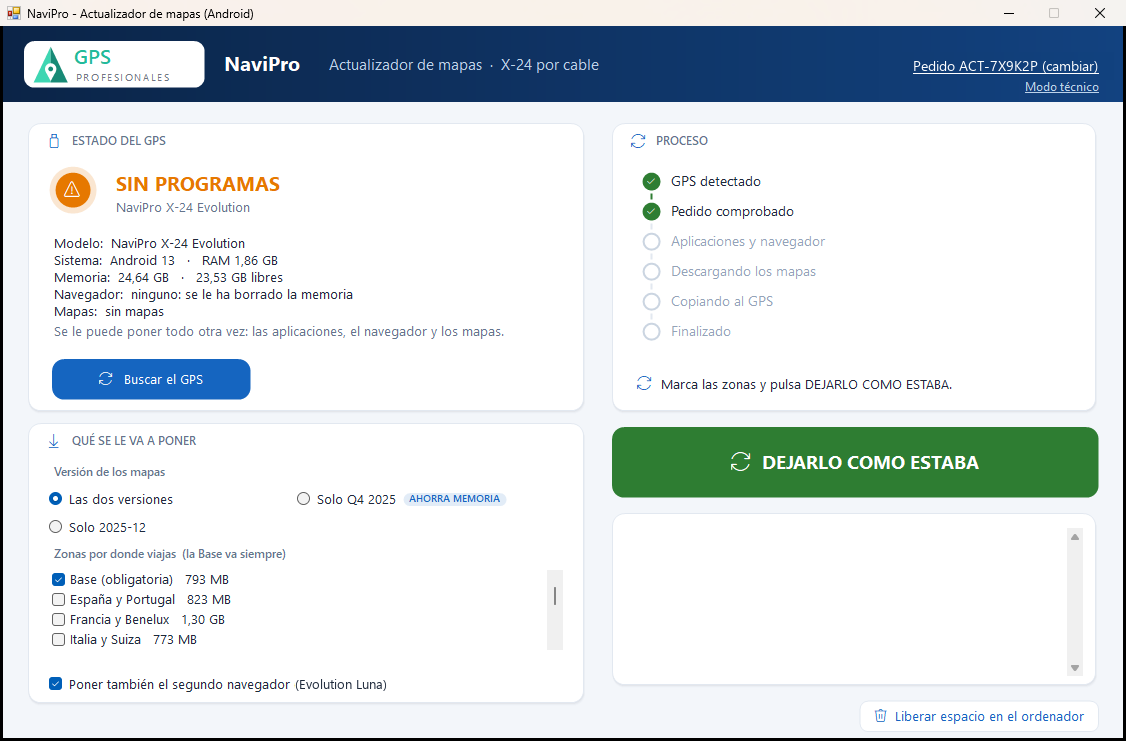
Le vuelve a poner todo: las aplicaciones de fábrica, los dos navegadores con sus licencias y sus voces, los mapas de las zonas que marques, nuestros puntos, el español y la hora de España. A la derecha vas viendo por dónde va. No quites el cable mientras trabaja:
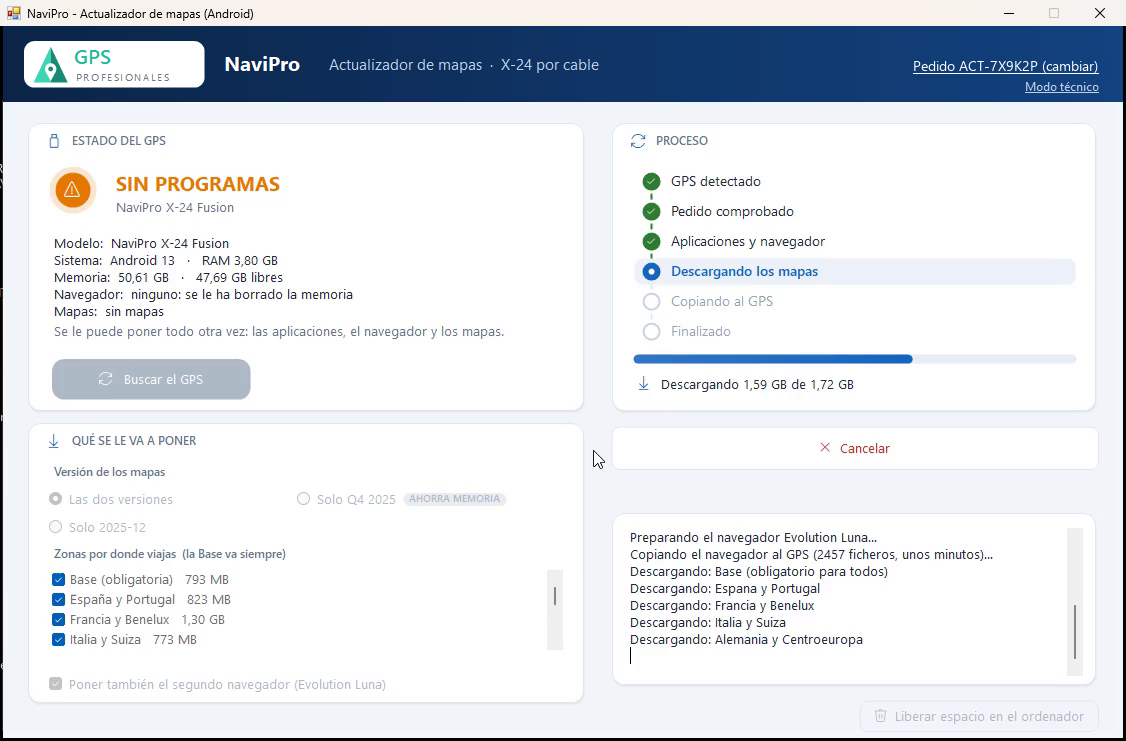
Cuando acaba, lo reinicia solo (es lo normal) y la ficha dice GPS COMO ESTABA. Ya puedes desconectarlo. Con la Base sola tarda unos 5 minutos; cada zona que marques, algo más.
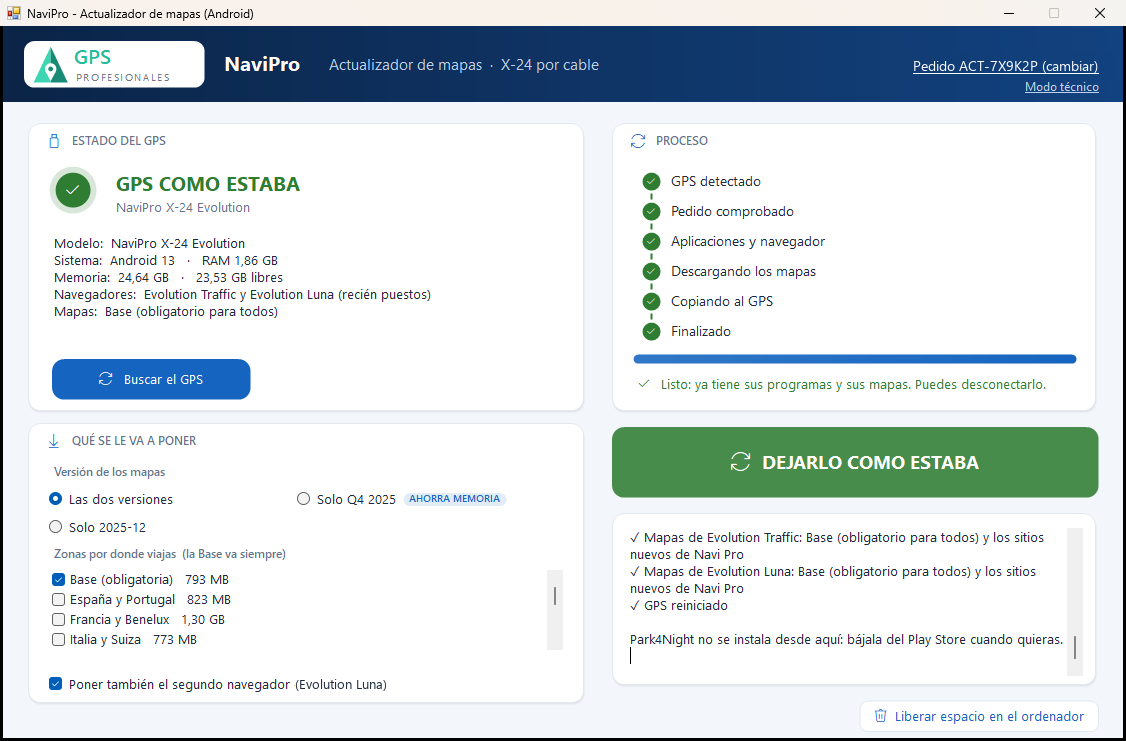
La casilla Poner también el segundo navegador viene marcada: el aparato se vendió con los dos y se le devuelven los dos. En el X-13 Evolution no sale, porque solo lleva uno.
El X-13 Evolution (el modelo Android de 16 GB) se actualiza con este mismo programa y los mismos pasos que los X-24, con estas diferencias:
Si se queda sin programas, Dejarlo como estaba le devuelve Evolution Traffic con sus mapas (en este modelo la casilla del segundo navegador no sale). El programa X-13 Evolution no lo vuelve a poner: si te pasa, escríbenos por WhatsApp y te lo ponemos.
| Dice que no ve el GPS | La depuración USB no está activada, o no aceptaste el aviso en la pantalla del navegador. Repite el paso 3 y vuelve a conectar el cable. |
| Dice que el código no existe | Escríbelo tal cual te lo mandamos, con el ACT- delante y sin espacios de más. |
| Dice que el código ya está en otro navegador | Cada código vale para dos aparatos. Si los has gastado, escríbenos. |
| Dice que no puede conectar con el servidor | Mira que el ordenador tenga internet. Si hay fútbol en televisión puede tardar: prueba dentro de un rato. |
| Se ha cortado a medias | No pasa nada: vuelve a darle y sigue por donde se quedó. |
| ¿Cuánto tarda? | Depende de lo que marques y de tu internet. La Base y España, unos minutos; ponerlo todo, unos 20 minutos. Por WiFi, desde el propio navegador con la aplicación Actualizar mapas, lo mismo puede llevar hasta 2 horas: por eso, si tienes prisa, mejor por cable. |
| En la memoria veo carpetas con nombres raros | Por si abres la memoria del GPS y te las encuentras: dentro, los mapas de Evolution Traffic y Evolution Luna están en carpetas que se llaman iGO_Israel e iGO_Luna. Son las suyas y no hay que tocarlas. |
| ¿Gasta datos del navegador? | No. Todo se baja al ordenador y de ahí pasa por el cable. |
| ¿Pierdo mis favoritos? | No. El programa toca los mapas, no tus sitios guardados ni tus ajustes. |
| El navegador va raro desde hace días | Opciones avanzadas → Arreglar los ajustes del navegador. Tus favoritos no se pierden. |
GPS Profesionales — WhatsApp 635 317 824