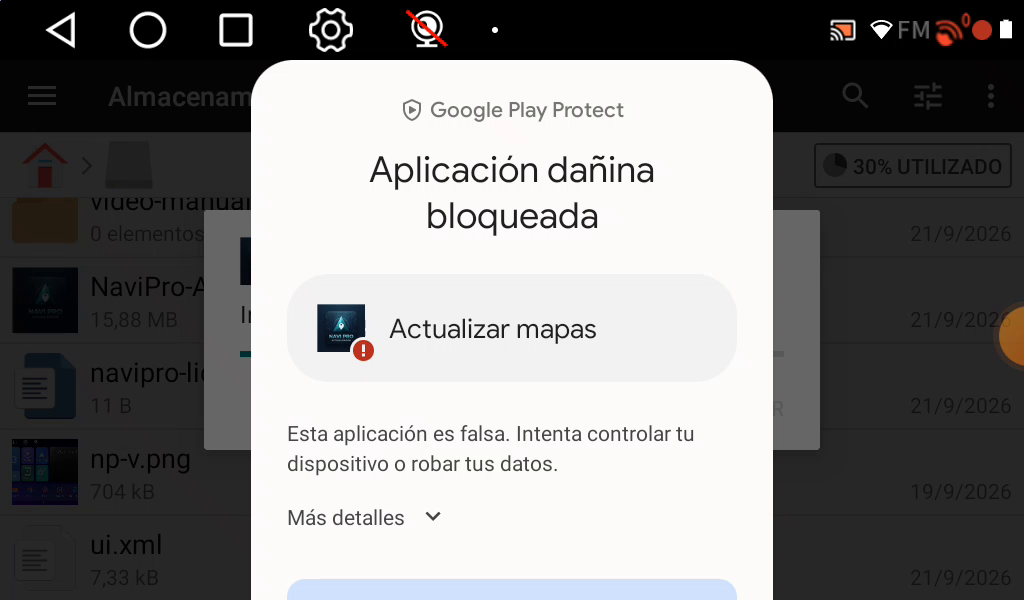
Con la aplicación Actualizar mapas, por WiFi y sin ordenador.
Es un aviso de Google Play Protect, que desconfía de todas las aplicaciones que no vienen de su tienda. No es un virus: la aplicación es nuestra y sale de nuestro propio servidor. Para seguir:
1. Pulsa Más detalles.
2. Pulsa Instalar de todas formas (el texto de encima del botón). El botón grande «Entendido» no: ese cancela la instalación.
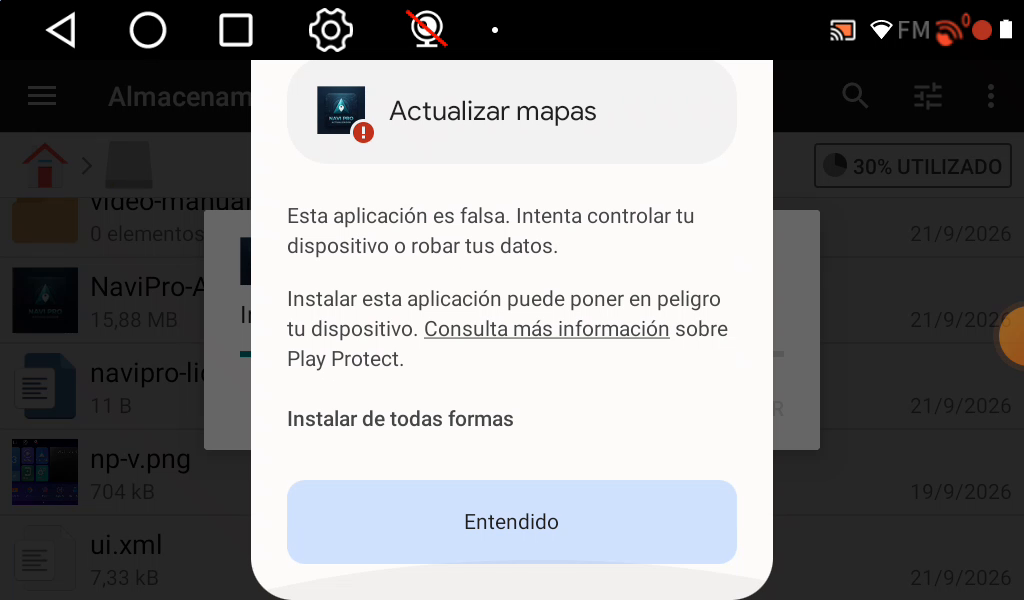
Solo pasa al instalarla. Truco: si la instalas con el WiFi apagado, el aviso no sale (Google no puede consultar nada); después enciendes el WiFi para usarla.
En el navegador, abre Ajustes → Wi-Fi, enciéndelo y elige tu red. Si estás fuera de casa, puedes compartir los datos del móvil (en el móvil: Compartir internet o Punto de acceso).
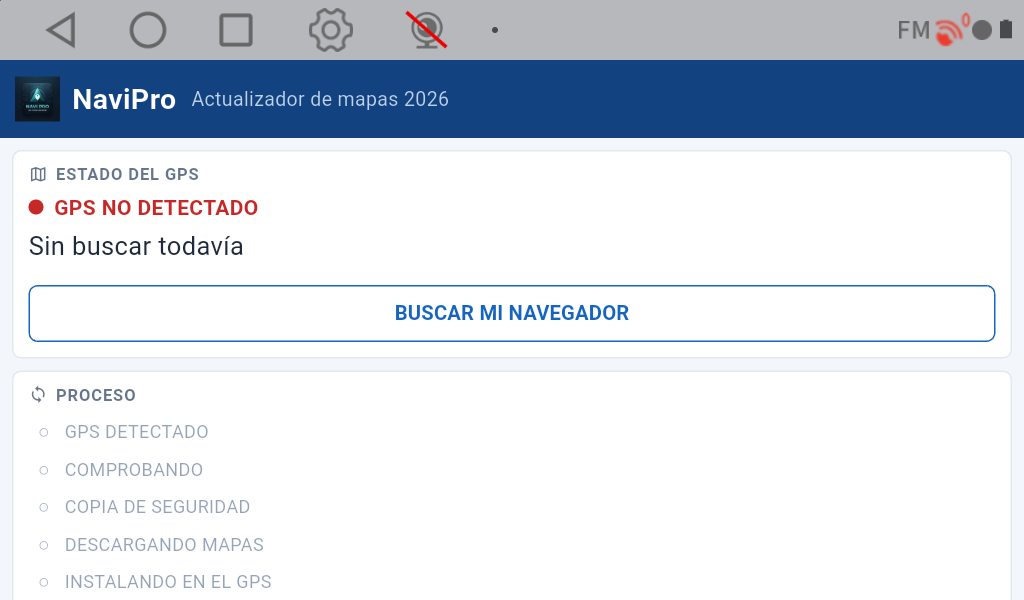
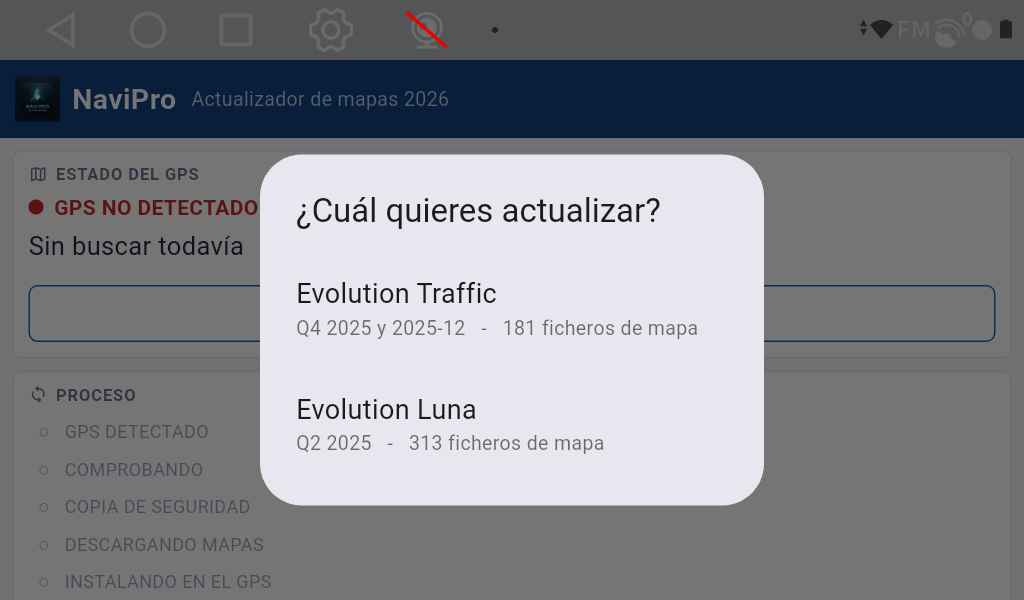
Abre Actualizar mapas (en la pantalla de aplicaciones) y pulsa BUSCAR MI NAVEGADOR. El X-24 lleva dos navegadores, Evolution Traffic y Evolution Luna: te pregunta cuál quieres actualizar. Cada uno tiene sus mapas, así que se actualizan de uno en uno.
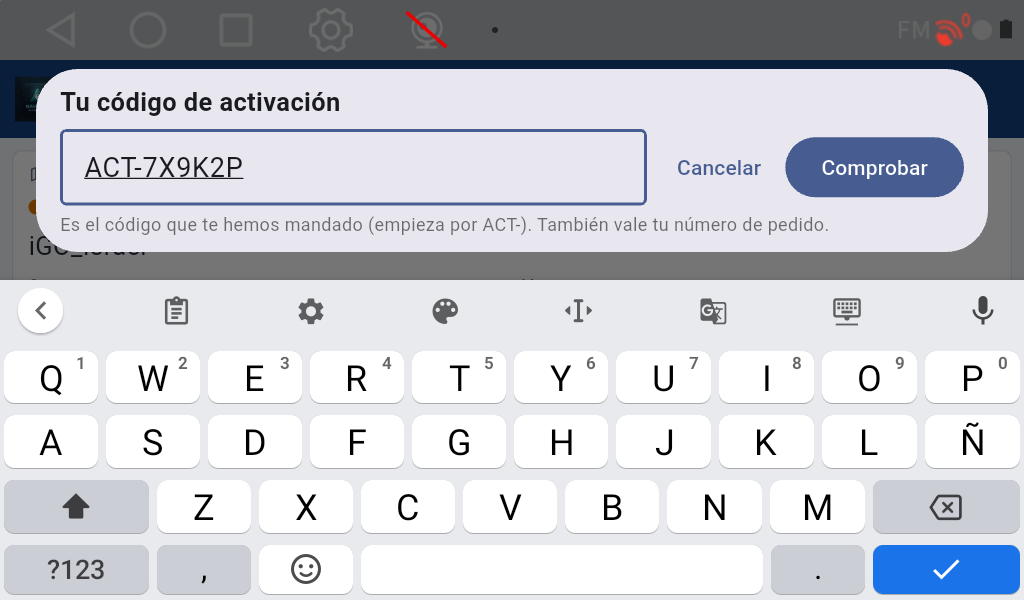
La primera vez te pide tu código de activación (el que te hemos mandado, empieza por ACT-). También vale tu número de pedido. Escríbelo y pulsa Comprobar. Queda guardado: las veces siguientes ya no lo pide.
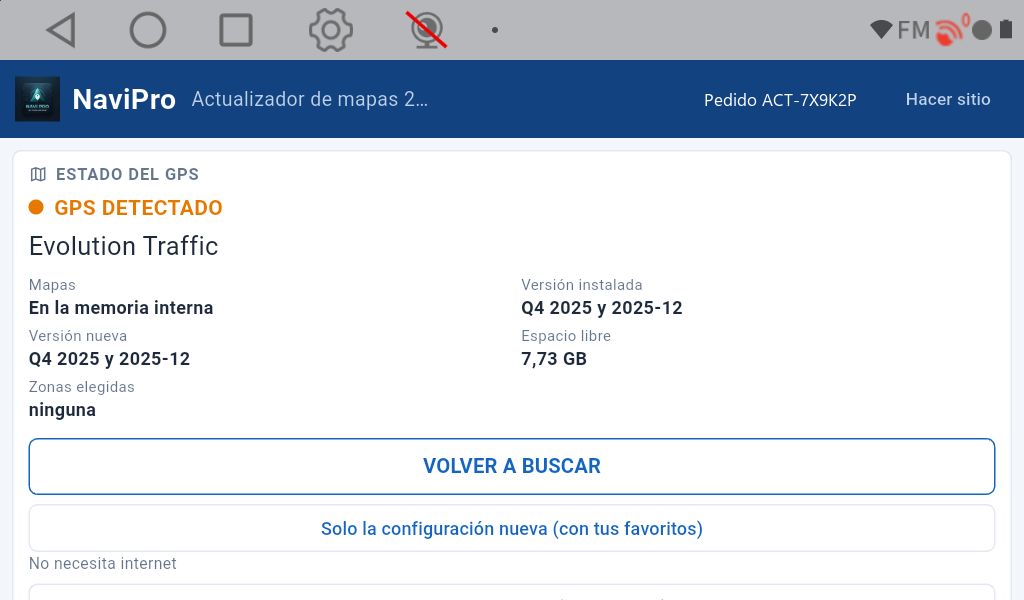
| Versión instalada | Los mapas que tiene ahora tu navegador. |
| Versión nueva | Los que hay en el servidor. Si son iguales, ya estás al día. |
| Espacio libre | Lo que queda en la memoria. La aplicación comprueba antes de empezar que cabe lo que eliges. |
| Arriba a la derecha | Pedido (para cambiar el código) y Hacer sitio (para quitar zonas que no uses). |
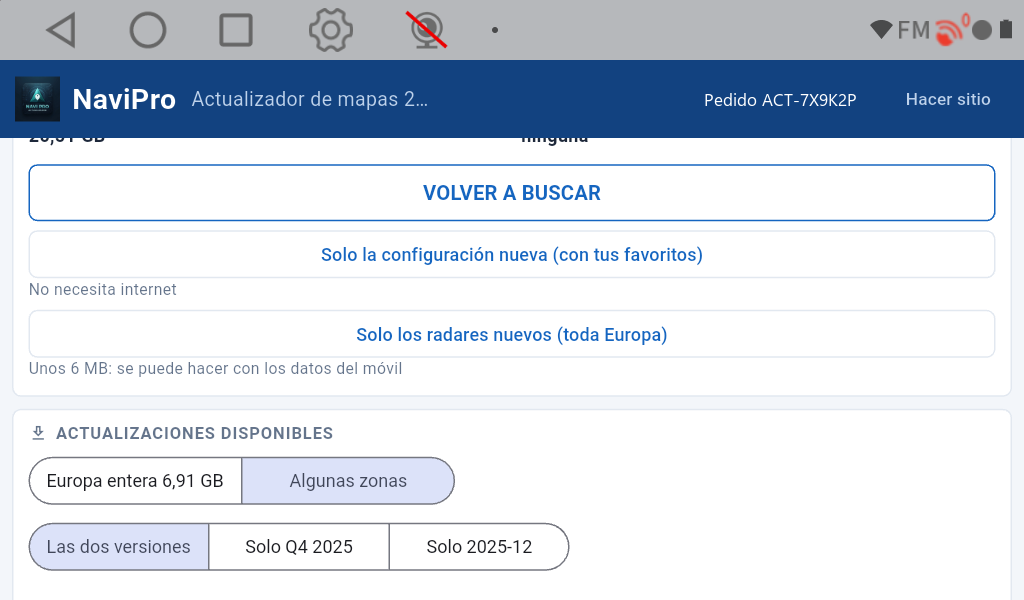
| Europa entera / Algunas zonas | Todo lo que falta, o solo las zonas que marques. |
| Las dos versiones / Solo Q4 2025 / Solo 2025-12 | El Evolution Traffic trae dos versiones de mapas. Con una sola ocupa la mitad: útil si vas justo de memoria. (En el Evolution Luna no sale: tiene una sola.) |
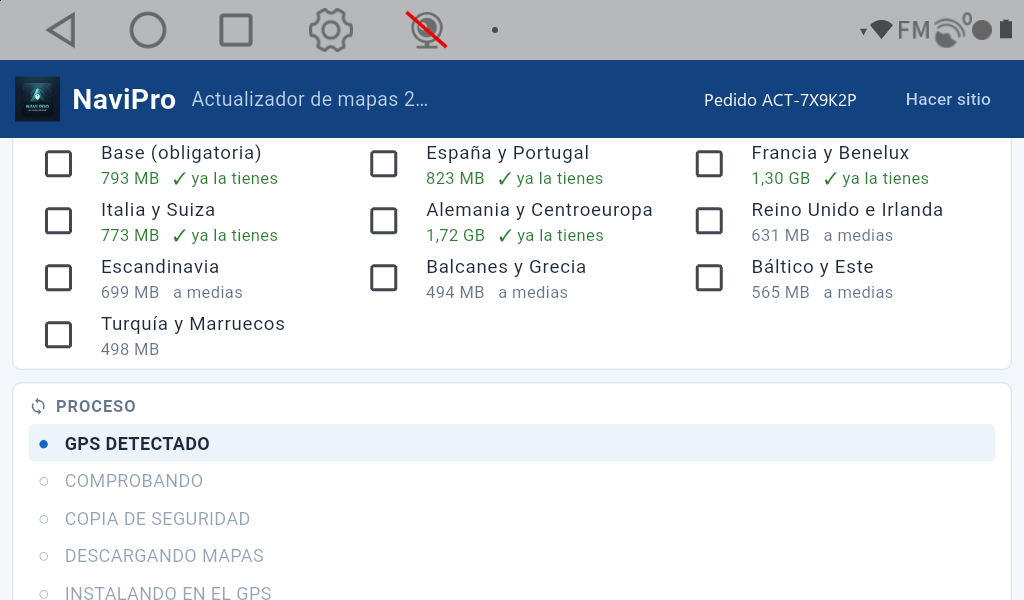
Marca las zonas por donde viajas. Las que tienen ✓ ya la tienes están iguales que en el servidor y no hace falta volver a ponerlas. A medias quiere decir que de esa zona solo tienes una parte. La Base va siempre que haga falta.
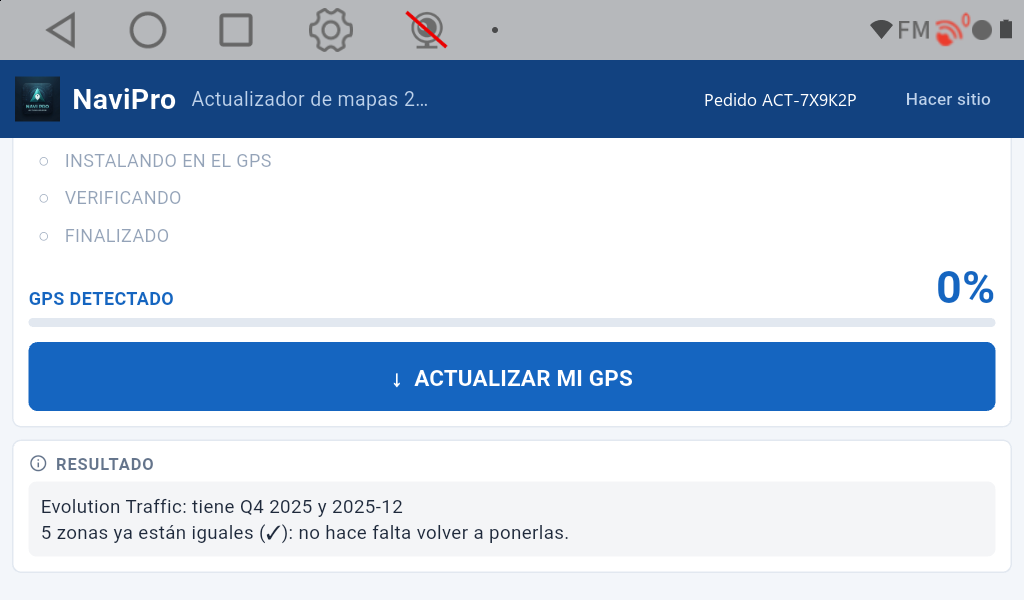
Baja a ACTUALIZAR MI GPS y púlsalo. Primero guarda una copia de tus favoritos y tus sitios, después descarga cada zona y la va poniendo en su sitio, y al final comprueba que ha llegado entera.
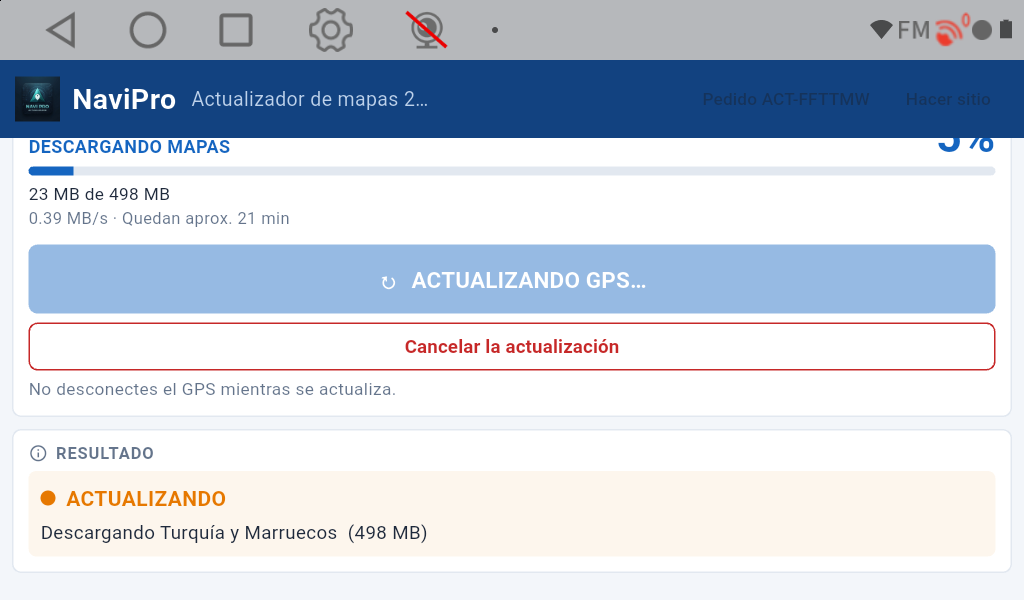
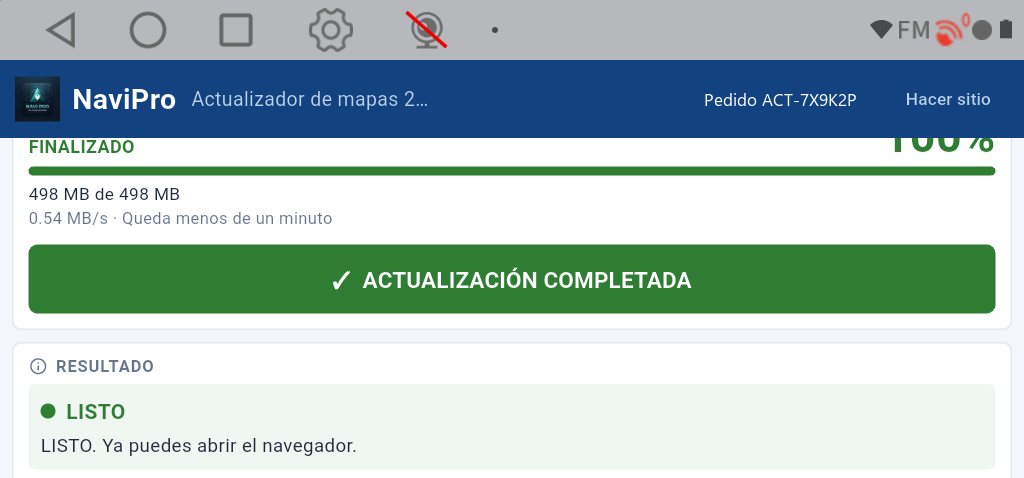
Cuando sale LISTO, abre tu navegador: ya tiene los mapas nuevos. Con cada actualización se ponen también los sitios nuevos de Navi Pro (campings, áreas de autocaravanas y otros sitios que añadimos nosotros): salen en la carpeta «1-NAVI PRO - SITIOS NUEVOS».
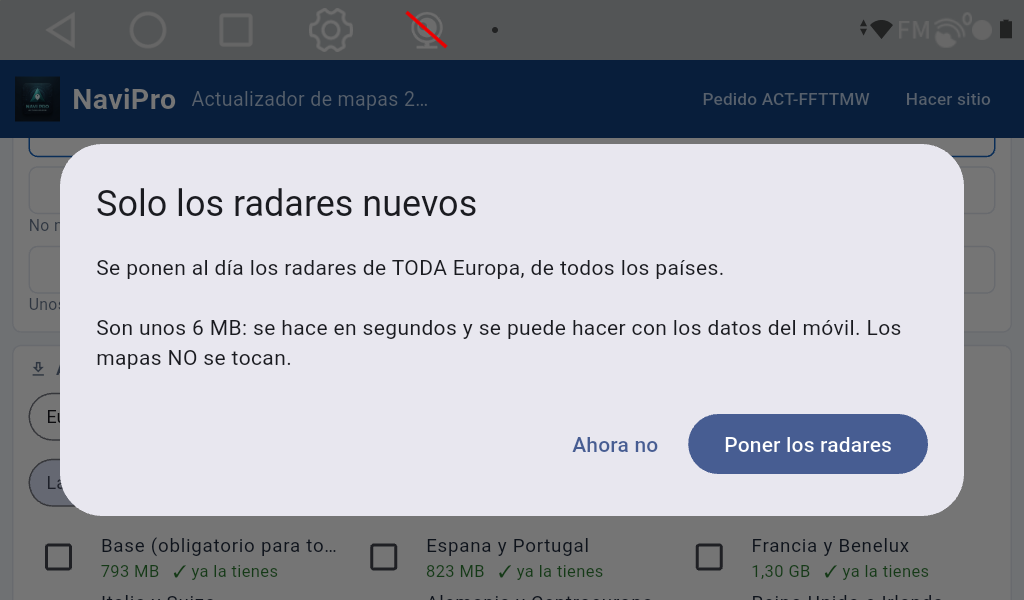
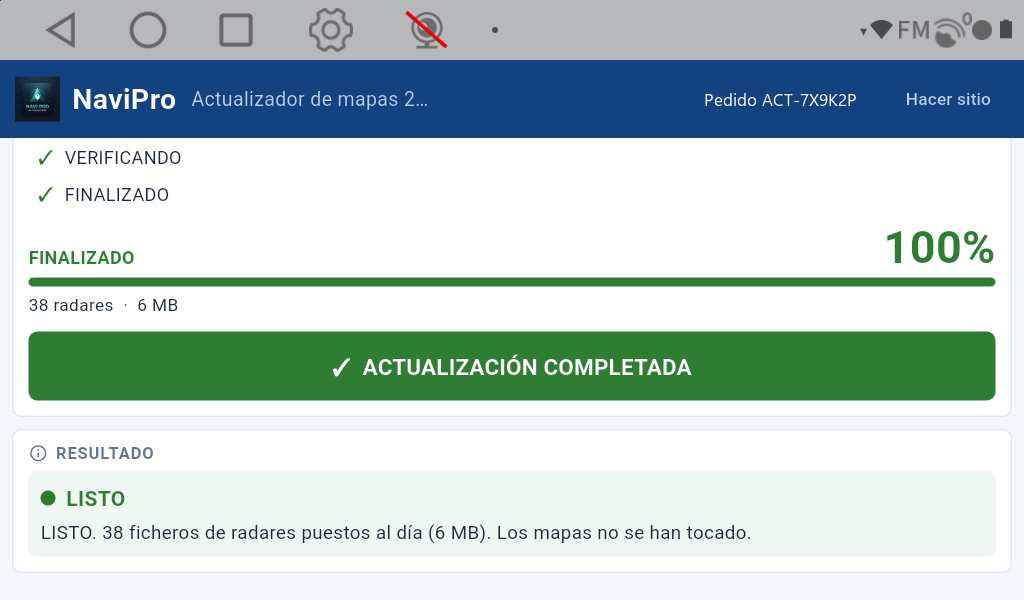
Pone al día los radares de toda Europa sin tocar los mapas. Son unos 6 MB: se hace en segundos y se puede hacer con los datos del móvil.
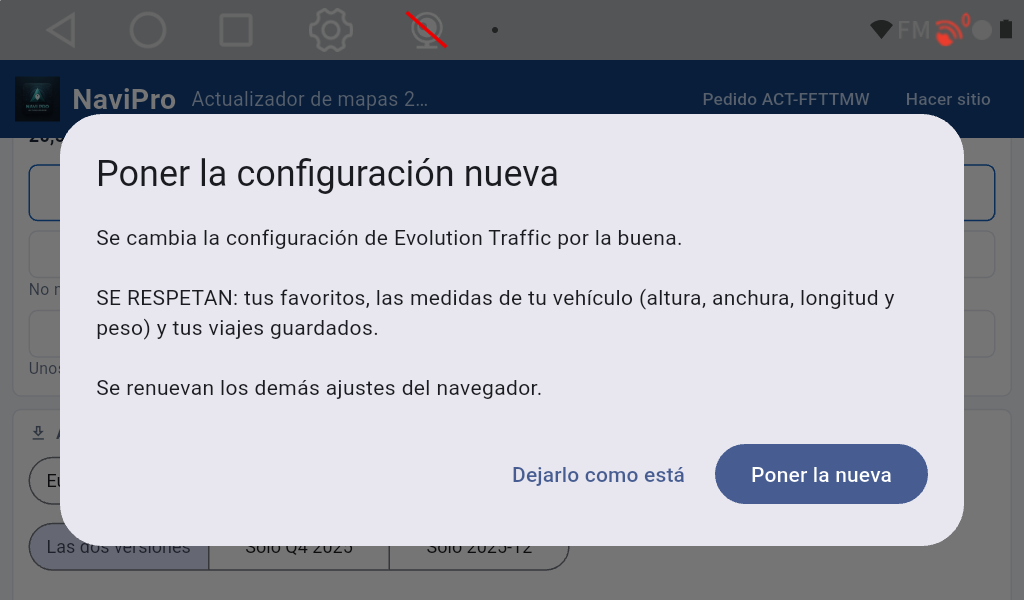
Si el navegador va raro, le pone la configuración buena conservando tus favoritos, las medidas de tu vehículo y tus viajes guardados. No necesita internet.
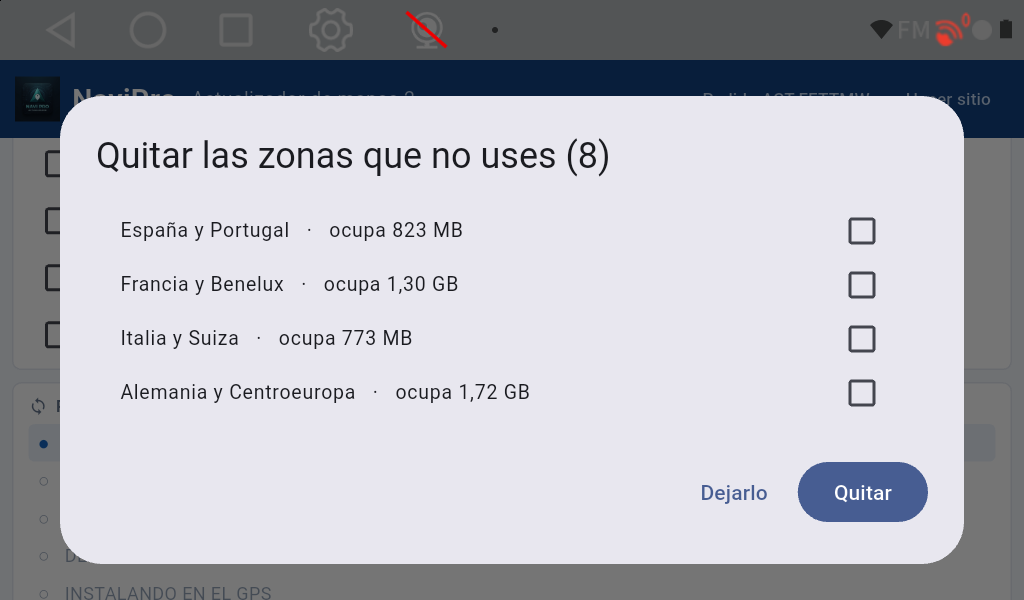
Arriba a la derecha. Te enseña lo que ocupa cada zona y te deja quitar las que no uses, para hacer hueco. Se pueden volver a poner cuando quieras. La Base no sale: sin ella el navegador no funciona.
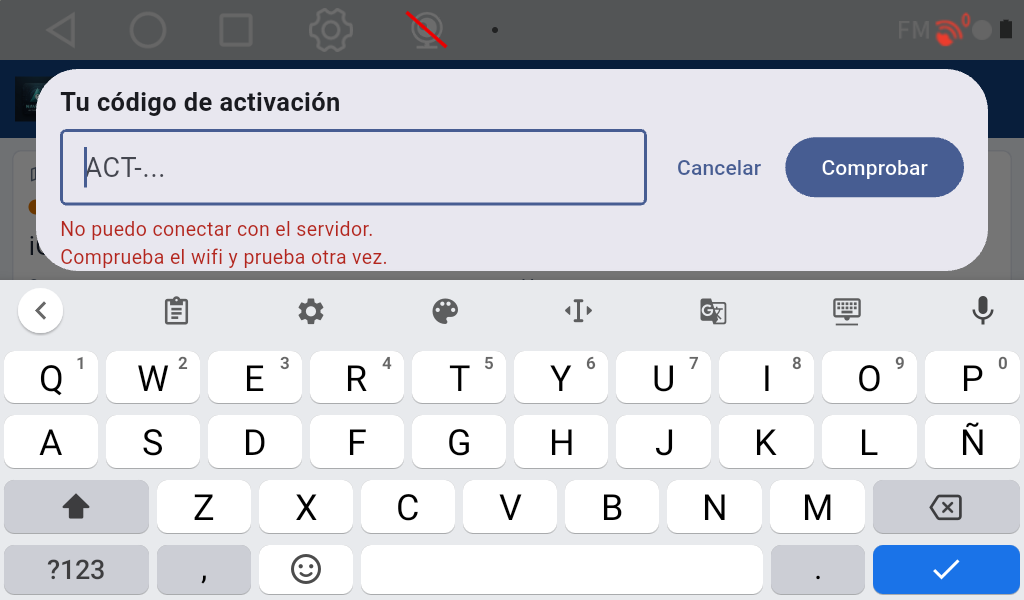
| «No puedo conectar con el servidor» | El navegador no tiene internet: conecta el WiFi (paso 1) y vuelve a probar. |
| El código no vale | Revisa que esté bien escrito, con el ACT-. Si sigue, escríbenos. |
| No cabe | Elige una sola versión de mapas, marca menos zonas o quita las que no uses con Hacer sitio. |
| «Tus mapas están en la TARJETA DE MEMORIA» | En el X-24 Evolution, si llevas los mapas en la tarjeta de memoria, Android no deja a la aplicación escribir en ella: los mapas se actualizan por cable, con el programa del ordenador (mira el manual del X-24). Desde la aplicación sí puedes poner Solo los radares nuevos, que van en la memoria del navegador. |
| Va muy lento | Depende del WiFi. Acércate al router, o hazlo con el ordenador y el cable (más rápido). |
| Al navegador le faltan los programas | Si se ha borrado solo, la aplicación también se habrá borrado: se arregla con el ordenador, Dejarlo como estaba (mira el manual del X-24). |
| Un fallo en el mapa | Un puente bajo, un acceso por donde no debería llevar, un camping que falta... avísanos desde el móvil con la posición exacta: https://navipro-activaciones.navipro-actualizaciones.workers.dev/aviso |
GPS Profesionales — WhatsApp 635 317 824